Cómo quitar el fondo de una imagen gratis (y sin subirla a ningún servidor)
Quitar el fondo de una foto es probablemente la edición más repetida del mundo: para una tienda online, un sticker de WhatsApp, una foto de perfil o el icono de una app. La mayoría de las herramientas populares lo resuelven subiendo tu imagen a un servidor, procesándola allí y devolviéndote el resultado — lo cual significa que tu foto viaja, se almacena quién sabe cuánto tiempo y suele estar limitada por un muro de pago. Hay otra forma: procesarla directamente en tu navegador, sin que el archivo salga de tu equipo.
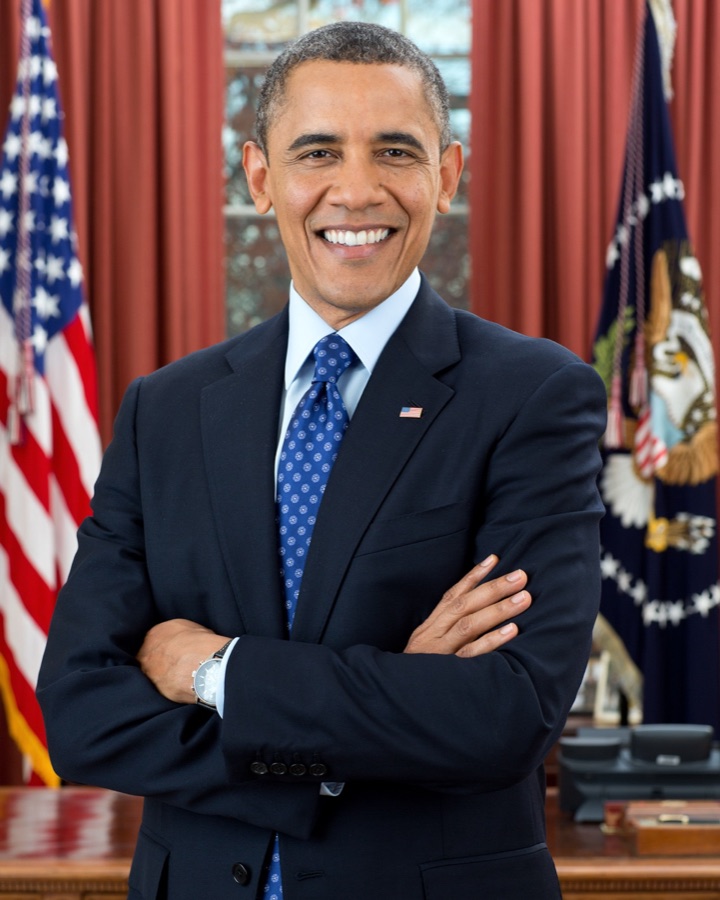

Los tres métodos (y cuándo usar cada uno)
1. Segmentación con IA: el camino rápido
Una red neuronal entrenada para separar «sujeto» y «fondo» analiza la
imagen y genera una máscara automáticamente. Es el mejor punto de
partida para fotos con personas, mascotas o productos sobre fondos
razonablemente distinguibles. En
PhotoCut Studio esto es el botón
«Recorte IA» (atajo I): el modelo se
descarga una sola vez (~18 MB), corre en tu navegador con
WebAssembly y funciona incluso sin conexión después de la primera
visita.
2. Varita mágica: un clic en el fondo
Cuando la IA se confunde y el fondo es liso o de un color uniforme, la Varita mágica selecciona por color: haces clic en el fondo y se quita toda la zona contigua de ese color. Con shift+clic sumas otras zonas a quitar, y la tolerancia controla cuánto color se acepta. Es determinista y predecible: si el resultado no convence, deshaces y ajustas la tolerancia. Si solo necesitas acotar la zona, «Recortar área» hace un recorte rectangular (no separa el fondo).
3. Pinceles de refinado: el control fino
Ningún método automático es perfecto en los bordes difíciles. Por eso el flujo correcto termina siempre con dos pinceles: mantener (marca zonas que el recorte eliminó por error) y quitar (borra restos de fondo). Con zoom sobre el lienzo puedes trabajar a nivel de píxel.
El flujo recomendado, paso a paso
- Abre la foto (o pégala con
Ctrl/⌘+Vdesde el portapapeles). - Prueba primero el Recorte IA. En la mayoría de fotos ya queda bien.
- Si falla, o el fondo es liso, usa la Varita mágica: un clic en el fondo lo quita (shift+clic suma zonas).
- Activa el comparador antes/después para detectar restos.
- Refina los bordes con los pinceles mantener/quitar (zoom con la rueda).
- Ajusta el suavizado de borde (1–3 px suele ser lo natural).
- Exporta como PNG transparente — o aplica fondo de color, sticker o sombra.
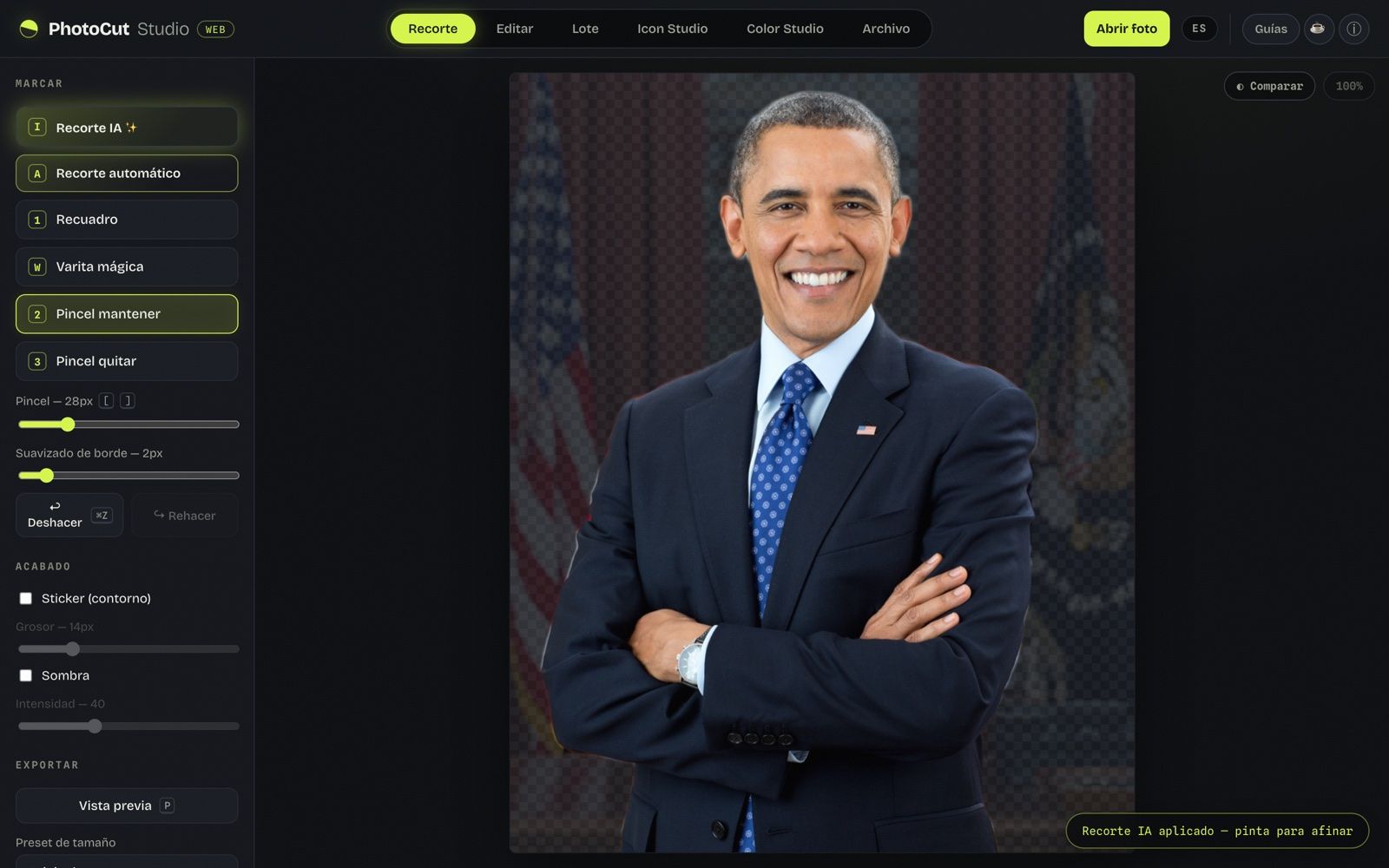
Lo probamos: y comprobamos que la foto no salió del navegador
Recortamos una imagen real (1201 × 1500 px) con el Recorte
IA y, mientras tanto, dejamos abierta la pestaña de red del
navegador. Confirmamos lo que promete el método local:
no hubo ninguna subida de la imagen a un servidor —el
modelo u2netp (4,6 MB) se descarga una vez y a partir de
ahí todo el cómputo pasa en tu equipo.
En cuanto al resultado: el automático dejó la silueta lista de una, y solo hubo que pasar el Pincel quitar por un fleco del borde donde el fondo tenía un tono parecido a la ropa. La imagen «después» de arriba es ese export, con el fondo 100 % transparente.
Trucos para pelo y bordes finos
- Resolución manda: recorta sobre la imagen más grande que tengas y reduce después; al revés se pierden los detalles.
- Suavizado moderado: 1–3 px de feather hace el borde natural; más de 5 px se nota «recortado con tijera roma».
- Pincel pequeño en el pelo: mejor varias pasadas con un pincel de 8–12 px que una con uno de 40.
- Comprueba sobre fondo claro y oscuro: los halos claros solo se ven sobre fondo oscuro, y viceversa. Usa la vista previa con fondo blanco/negro antes de exportar.
¿En qué formato exportar?
| Formato | Cuándo |
|---|---|
| PNG | El estándar con transparencia: stickers, logos, iconos, impresión. |
| WebP | Transparencia con archivos mucho más pequeños — ideal para la web. |
| JPG | Sin transparencia: solo si aplicas un fondo de color o imagen. |
¿Por qué importa que no se suba la imagen?
Documentos de identidad, fotos de menores, productos sin lanzar, material de clientes bajo NDA… buena parte de lo que se recorta a diario es información sensible. Si la herramienta procesa la imagen en tu navegador, esa pregunta desaparece: el archivo nunca abandona tu equipo, no hay servidor que hackear ni política de retención que leer. Esa es la diferencia técnica de fondo entre PhotoCut Studio y los servicios de recorte en la nube.
Errores comunes al quitar un fondo
- Confundir «transparente» con «blanco». Si exportás en JPG (que no soporta transparencia) el hueco se rellena de blanco o negro sólido. Para conservar la transparencia necesitás PNG o WebP.
- No revisar a zoom real. A tamaño de vista previa los restos de fondo y los halos no se notan; acercá al 100–200% antes de dar por terminado el recorte.
- Recortar sobre una foto ya reducida. Si la imagen viene comprimida o en baja resolución, el algoritmo tiene menos información de contraste para decidir el borde. Partí siempre de la versión más grande disponible.
- Abusar del pincel «quitar». Pasarlo demasiado cerca del sujeto come partes que sí pertenecen a la figura (dedos, mechones de pelo). Mejor varias pasadas suaves que una agresiva.
- Ignorar la sombra original. Si el sujeto tenía una sombra proyectada que querés conservar (por ejemplo, en fotos de producto), hay que decidirlo antes de recortar: el recorte automático la trata como fondo y la elimina.
Casos de uso típicos
Los mismos tres pasos —IA, varita y pinceles— sirven para prácticamente cualquier tipo de foto, pero conviene ajustar el enfoque según el objetivo:
- Producto para e-commerce: priorizá bordes duros y limpios; después aplicá fondo blanco sólido (ver la guía de fotos de producto más abajo).
- Retrato o foto de perfil: cuidá el pelo y las orejas con el pincel; un fondo de color liso o transparente suele quedar mejor que dejar el fondo original recortado a la mitad.
- Logo o icono: si el logo ya tiene bordes definidos, la Varita mágica suele bastar sin necesidad de IA.
- Sticker para chat: exportá en WebP cuadrado con un margen de aire alrededor del sujeto para que no quede pegado al borde del sticker.
Preguntas frecuentes
¿Es realmente gratis?
Sí. El recorte, el refinado con pinceles y la exportación en PNG/WebP no tienen coste ni límite de usos: todo corre en tu navegador, así que no hay servidor que pagar por cada imagen procesada.
¿Necesito instalar algo o crear una cuenta?
No. Es una web app: se abre en el navegador, no pide registro y no hay que instalar ningún programa ni extensión.
¿Por qué mi foto queda con un halo de color alrededor del sujeto?
Suele ser el fondo original «sangrando» en el borde por el suavizado. Bajá el feather a 1–2 px, revisá con el comparador antes/después y repasá el contorno con el pincel quitar en zoom alto.
¿Funciona con fotos tomadas con el celular?
Sí, tanto el Recorte IA como la Varita mágica funcionan con cualquier foto JPG o PNG, incluidas las de celular. Cuanta más resolución y contraste entre sujeto y fondo, mejor sale el recorte automático.
Probar PhotoCut Studio gratis →Guías relacionadas
Cómo hacer una foto de perfil redonda (avatar) gratis
Por qué la foto va cuadrada y no «en redondo», y cómo exportar un avatar circular de 512 px con el fondo que quieras.
Fotos de producto para Amazon, Etsy y Shopify: medidas y fondo blanco
Las medidas exactas de cada marketplace y cómo dejar el producto sobre fondo blanco, centrado y listo para vender.
Medidas de iconos de app en 2026: iOS, Android, macOS, Windows y Web
Todas las medidas vigentes en un solo lugar, incluidos los modos dark/tinted de iOS 18 y los iconos temáticos de Android 13+.