Stickers de WhatsApp y Telegram: requisitos, tabla comparativa y cómo hacerlos gratis
Un sticker que se vea «de verdad» como sticker —y no como una foto rectangular pegada en el chat— depende de dos cosas: recortar bien el fondo y respetar el formato exacto de la app donde lo vas a usar. WhatsApp y Telegram piden cosas parecidas pero no iguales, así que acá tenés una sola guía: el flujo de recorte es común, y lo que cambia es la exportación y la forma de subirlo. Todo el recorte pasa en tu navegador, sin subir la foto a ningún servidor.
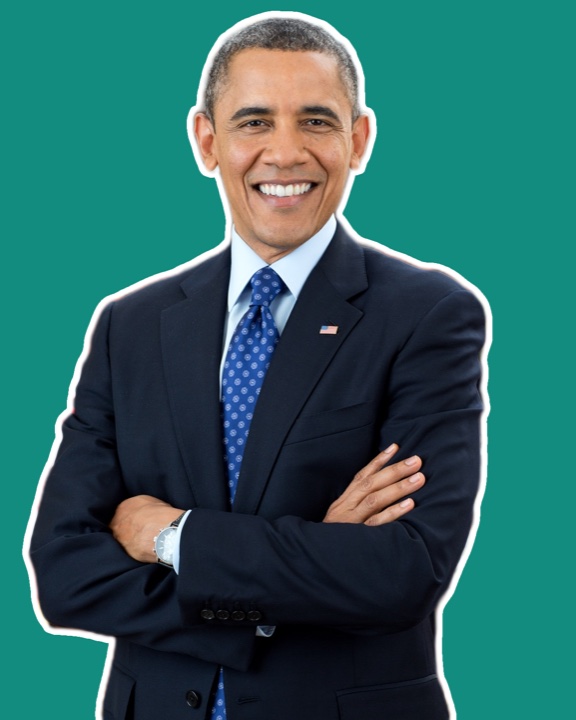
WhatsApp y Telegram, lado a lado
| Requisito | Telegram | |
|---|---|---|
| Tamaño | 512 × 512 px, cuadrado | Un lado de exactamente 512 px y el otro de 512 px o menos (512×512 es lo más seguro) |
| Formato | WebP con transparencia (canal alfa) | PNG con transparencia (también acepta WebP) |
| Fondo | Transparente: sin recorte parece una foto pegada | Transparente: si dejás fondo se ve un recuadro sobre la burbuja |
| Contorno | Opcional, recomendado: lo separa del fondo del chat | Opcional, recomendado: sobre todo en fondos de chat oscuros |
| Cómo se sube | Una app de terceros arma el pack y lo registra en WhatsApp | El bot oficial @Stickers, un sticker a la vez con su emoji |
El flujo común: de la foto al sticker
- Abrí tu foto en PhotoCut Studio (arrastrala o pegala con
Ctrl/⌘+V). - Quitá el fondo con el Recorte IA y refiná los bordes con los pinceles si hace falta.
- Activá el contorno (opcional pero recomendado) para el efecto clásico de sticker recortado.
- Encuadrá el sujeto con un margen parejo: que no toque los bordes del cuadro.
- Exportá según el destino, como se explica a continuación.
Para WhatsApp: WebP de 512×512 y menos de 100 KB
En Exportar elegí Transparente y el formato WEBP, descargá y llevá el resultado a 512 px en la pestaña Archivo (WebP, con la calidad que haga falta para quedar bajo 100 KB). WhatsApp pide 512×512 px exactos: el panel Archivo solo escala, así que encuadrá cuadrado antes. WebP comprime mejor que PNG manteniendo la transparencia, y por eso cumplir el límite de peso es mucho más fácil que con un PNG del mismo tamaño. Además del sticker, el pack pide:
- Ícono de portada (tray): 96 × 96 px, WebP, de menos de 50 KB.
- Cantidad: mínimo 3 y máximo 30 stickers por pack.
- Una app aparte: WhatsApp no deja agregar un sticker suelto desde la galería; hace falta una app de packs que lo registre. Descargá el
.webpy usalo ahí.
Si el archivo no cumple estas medidas, las apps de packs lo rechazan o lo redimensionan mal, y quedan bordes borrosos o cortados.
Para Telegram: PNG transparente de 512 px y el bot @Stickers
En Exportar elegí modo Transparente y PNG (JPG no sirve: rellena el fondo), descargá y, en la pestaña Archivo, dejá el lado más largo en 512 px. Para subirlo, Telegram no usa apps de terceros sino un bot propio:
- Buscá y abrí el chat con @Stickers.
- Usá el comando para crear un pack nuevo y ponele nombre.
- Enviá tu PNG con transparencia y asignale un emoji.
- Repetí por cada sticker; al terminar, el bot te da un enlace para usar y compartir el pack.
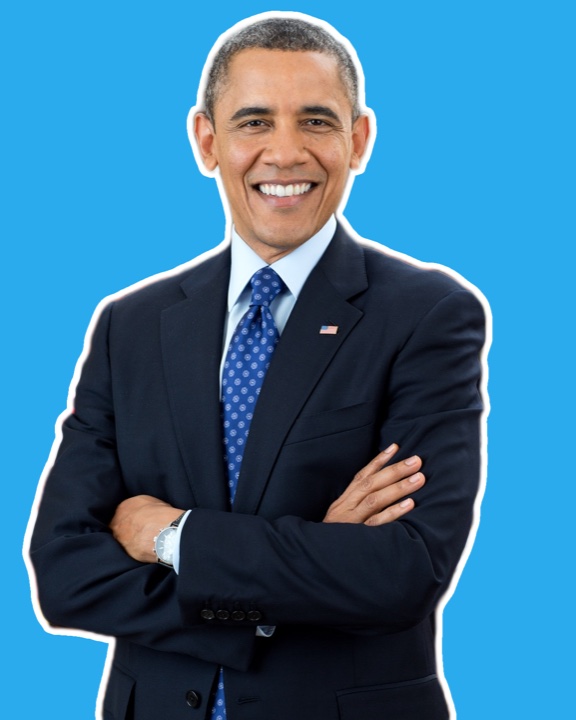
Por qué el contorno hace la diferencia
Un sticker sin ningún borde puede «desaparecer» si el fondo del chat es de un color parecido al del sujeto. Un contorno blanco fino (o de color) alrededor de la silueta separa visualmente el sticker del fondo del chat, le da un acabado más pulido y disimula pequeñas imperfecciones que quedan en el borde tras el recorte. Si tu sticker se ve «plano» sobre la burbuja, probá darle un contorno o un pequeño margen.
Errores comunes al hacer stickers
- Exportar el rectángulo completo de la foto. Sin quitar el fondo parece una foto pegada, no un sticker: el recorte no es opcional.
- Pasarse del peso en WhatsApp. Un WebP mal comprimido puede superar los 100 KB y la app de stickers lo rechaza sin avisar por qué.
- Usar PNG para WhatsApp. Un PNG del mismo tamaño pesa bastante más que un WebP equivalente y complica cumplir el límite; el PNG es para Telegram.
- Sujeto pegado al borde del cuadro. Sin margen se ve apretado y el contorno queda cortado en el borde del lienzo.
- Texto muy chico. Los stickers se ven en el chat a un tamaño reducido; los detalles finos que se leen bien en la vista previa grande pueden perderse en el uso real.
De un sticker suelto a un pack completo
WhatsApp exige un mínimo de tres stickers por pack, así que conviene preparar varias variantes de una vez: distintas expresiones de una mascota, distintas poses o distintos textos sobre la misma base recortada. Repetí el mismo flujo de recorte y exportación en cada una, con el mismo estilo de contorno, para que el pack se vea coherente. En Telegram el bot arma el pack a medida que le mandás los PNG. Y como el recorte ya está hecho, podés exportar el mismo sujeto en las dos versiones: WebP para WhatsApp y PNG para Telegram.
Crear mi sticker →Lo probamos: el peso del sticker contra el límite de 100 KB de WhatsApp
Imagen: quitar-fondo-antes.jpg, 720 × 900 px, 78,4 KB (retrato de dominio público).
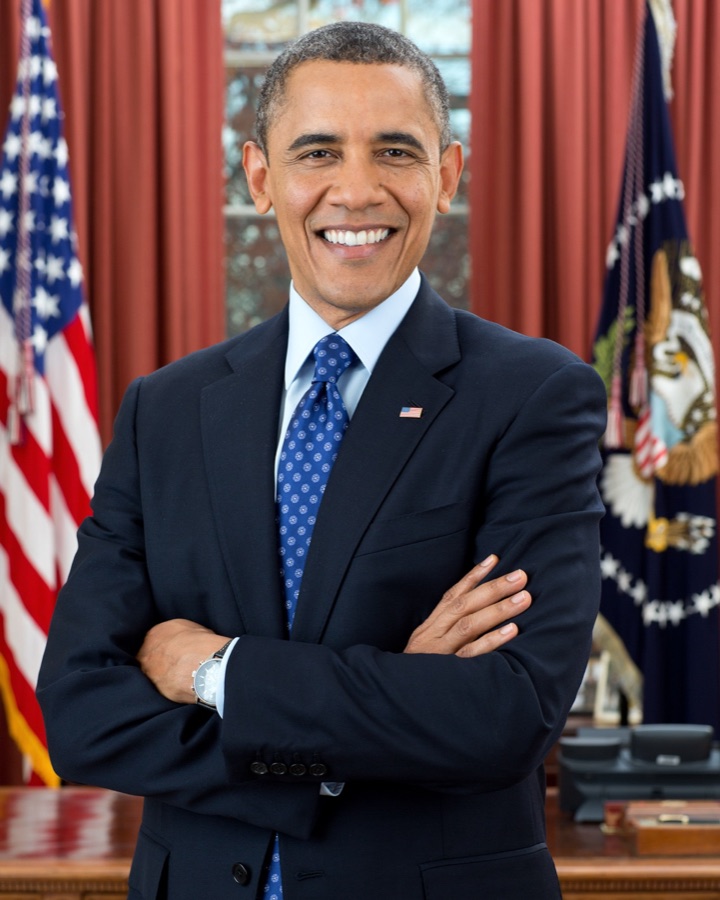
Herramienta: Recorte → Recorte IA + «Sticker (contorno)», y Archivo → WebP.
Qué hice:
- Cargué el retrato y apliqué «Recorte IA»; descargué un PNG transparente sin contorno como referencia.
- Activé «Sticker (contorno)» con el grosor por defecto (14 px) y descargué en PNG y en WebP.
- Abrí el WebP en la pestaña «Archivo», lo llevé a 512 px de alto con calidad 80 y descargué.
Lo que medí:
- Sin contorno, PNG: 720 × 900 px, 535 KB. Con contorno blanco de 14 px: PNG 720 × 900 px, 529 KB, y WebP 51 KB con 44,1 % de píxeles transparentes.
- Ese WebP, llevado en Archivo a 410 × 512 px (calidad 80): 15,0 KB y 43,5 % transparente. El límite de WhatsApp es 100 KB.
- El editor me dejó fijar el alto en 512 y el ancho se ajustó solo a 410 px (la foto es vertical). Un cuadrado de 512 × 512, que es lo que pide WhatsApp, habría exigido deformar la imagen o recortarla antes.
Qué salió mal o qué límite vi: La pestaña Stickers (con el destino «WhatsApp · WebP 512») está desactivada en esta versión de la web, así que no pude usarla: con lo que hay, el sticker sale a 720 × 900 px y hay que llevarlo a 512 de alto en Archivo. Un 512 × 512 exacto, que es lo que pide WhatsApp, no encontré cómo sacarlo de una foto vertical sin deformarla: Archivo solo escala y no probé encuadrar antes con «Recortar área». No armé el pack ni lo probé dentro de WhatsApp o Telegram.
Guías relacionadas
Cómo quitar el fondo de una imagen gratis (y sin subirla a ningún servidor)
Los tres métodos y cuándo conviene cada uno, cómo hacerlo gratis y sin marca de agua, y cómo quitar el fondo desde el celular.
Cómo hacer una foto de perfil redonda (avatar) gratis
Por qué la foto va cuadrada y no «en redondo», y cómo exportar un avatar circular de 512 px con el fondo que quieras.
Cómo cambiar el fondo de una foto gratis (color u otra imagen)
Recortá el sujeto y ponelo sobre un color sólido o sobre otra imagen, con control de opacidad, sin Photoshop.