Cómo hacer una foto de perfil redonda (avatar) gratis
WhatsApp, Instagram, Slack, LinkedIn, Discord: casi todas las apps muestran tu foto de perfil dentro de un círculo. La confusión habitual es pensar que hay que «recortar en redondo» la imagen — y termina cortada o descentrada. La verdad es más simple: subís una imagen cuadrada con el sujeto centrado y la propia app la enmascara en círculo. Esta guía te muestra cómo dejar ese cuadrado perfecto, con el fondo que quieras.
La regla de oro: cuadrado, sujeto centrado
Casi todos los servicios piden la foto de perfil cuadrada (misma medida de ancho y alto) y la recortan a círculo al mostrarla. Medidas típicas: WhatsApp ~640×640, Instagram ~320×320 (acepta más), LinkedIn hasta 7680×4320 pero la muestra cuadrada. Un avatar de 512 × 512 px se ve nítido en todas y pesa poco.
Lo importante: dejá un poco de margen alrededor de la cara. Como el círculo recorta las esquinas, si la cara llega al borde se va a cortar.
Paso a paso
- Abrí tu foto en PhotoCut Studio.
- Quitá el fondo con el Recorte IA (ideal para retratos) y afiná el pelo con el pincel si hace falta.
- En el preset de exportación elegí «Avatar circular 512»: centra el sujeto, deja margen y exporta cuadrado de 512 px.
- Después elegí el fondo nuevo: transparente, un color sólido (queda muy prolijo para perfiles) o una imagen. El preset va primero: al elegirlo, el fondo vuelve a transparente y habría que volver a poner tu color.
- Descargá y subílo como foto de perfil. La app lo mostrará en círculo automáticamente.
Consejos para un avatar que se vea bien
- Centrá la cara en el cuadro; los ojos a la altura del tercio superior funcionan mejor.
- Contraste con el fondo: si tu pelo o ropa es oscuro, evitá un fondo oscuro (y viceversa) para que tu silueta resalte dentro del círculo.
- Probá el fondo de color de la marca si es un perfil profesional: da identidad y consistencia.
- Revisá en chico: un avatar se ve a 40–48 px en muchos lados; si a ese tamaño no se te reconoce, acercá el encuadre.
Sin subir tu cara a ningún servidor
Tu foto se procesa íntegramente en tu navegador. Para algo tan personal como tu cara, eso importa: la imagen nunca viaja a la nube ni queda guardada en ningún lado.
Errores comunes al armar un avatar
- Subir la foto tal cual, sin recortar. Muchas apps se limitan a centrar el cuadrado más grande que entra en tu foto original, lo que suele cortar la cabeza o dejar medio cuerpo de más. Es mejor encuadrar vos mismo antes de subir.
- Demasiado zoom. Si la cara ocupa el 100% del cuadrado, cualquier recorte circular posterior le come mentón o frente. Dejá aire arriba y a los costados.
- Fondo que compite con el sujeto. Un fondo con mucho detalle o texto distrae dentro de un espacio tan chico como un avatar; a 40 px se vuelve ruido visual.
- Exportar en JPG con fondo transparente. El JPG no soporta transparencia: si elegiste fondo transparente, exportá en PNG o WebP, o el resultado saldrá con relleno blanco o negro inesperado.
- Ignorar el recorte de cada red. Aunque subas un cuadrado perfecto, algunas apps aplican su propio recorte automático de rostro; revisá la vista previa que te muestra la app antes de confirmar.
Ideas de fondo según el uso
| Uso | Fondo recomendado |
|---|---|
| LinkedIn / perfil profesional | Color sólido neutro (gris, azul oscuro) o el color de marca de tu empresa. |
| WhatsApp personal | Transparente o un color que contraste con tu ropa/pelo. |
| Gaming / Discord | Colores vivos o un degradado suave; ahí sí funciona algo más llamativo. |
| Foto para currículum o carnet | Blanco o celeste claro — ver la guía de foto carné más abajo. |
Preguntas frecuentes
¿Por qué mi foto de perfil se ve cortada en algunas apps?
Porque cada app enmascara el círculo de forma un poco distinta y si el sujeto llega justo al borde del cuadrado, el círculo le come una porción. La solución es dejar margen: que la cara ocupe entre 60% y 75% del ancho del cuadrado, no el 100%.
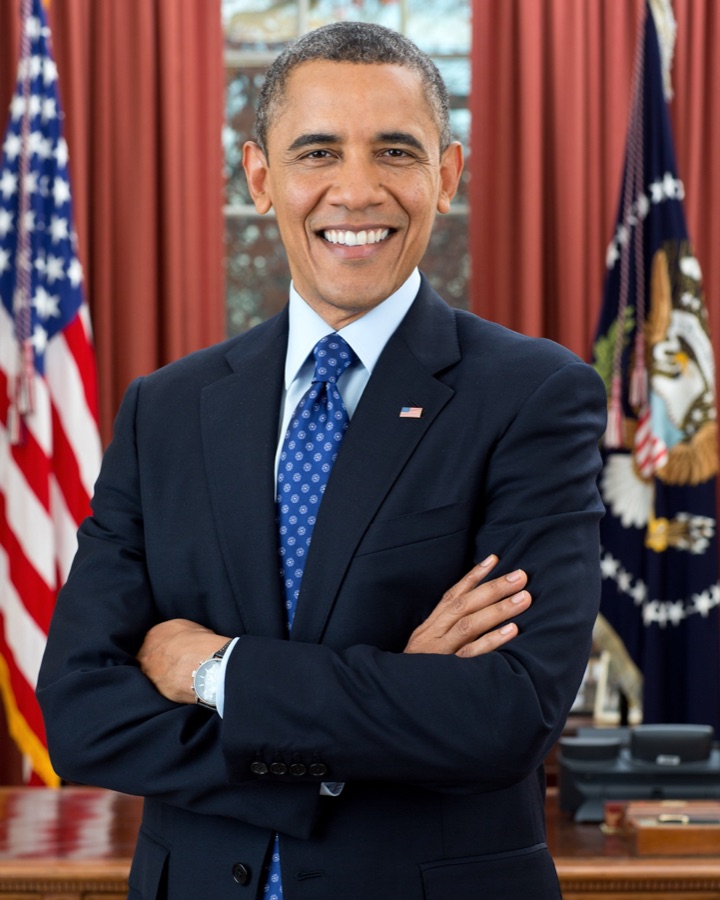
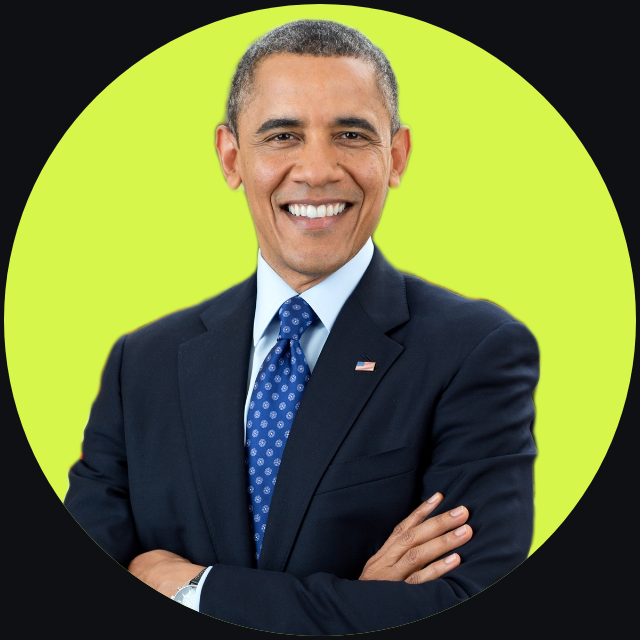
Lo probamos: qué queda dentro del círculo del preset «Avatar circular 512»
Imagen: quitar-fondo-antes.jpg, 720 × 900 px, 78,4 KB (retrato de dominio público).
Herramienta: Recorte → Recorte IA, preset «Avatar circular 512».
Qué hice:
- Cargué el retrato y apliqué «Recorte IA».
- Elegí el preset «Avatar circular 512» con «Transparente» y PNG, y descargué.
- Medí en el PNG la caja del sujeto, los píxeles transparentes y la alfa de las esquinas.
Lo que medí:
- Salió un PNG de 512 × 512 px y 160 KB. Las cuatro esquinas tienen alfa 0, 0, 0, 0: el preset recorta en círculo de verdad, no solo centra.
- 72,1 % de la imagen quedó transparente: 21,5 % son las esquinas fuera del círculo y el resto es fondo recortado dentro de él.
- La figura queda a 10,4 % del alto desde el borde de arriba hasta la coronilla y la figura empieza a 24,2 % del ancho contando desde el borde izquierdo (ocupa 51,8 % del ancho y 79,7 % del alto).
- Recorte IA 22,0 s; la descarga del avatar 0,5 s.
Qué salió mal o qué límite vi: El preset hace el recorte circular y la figura entra completa, pero no medí cómo cada red (WhatsApp, Instagram, Slack) enmascara el cuadrado: eso depende de la app. La coronilla quedó a un 10,5 % del borde de arriba con este retrato; con una cara más alta en el encuadre podría quedar más justa. El Recorte IA tardó ~22 s porque fue el primero de una pestaña nueva en una Mac con GPU: incluye bajar el modelo desde mi máquina y preparar la GPU; en la misma pestaña, los siguientes tardan unos 4 s.
Guías relacionadas
Cómo quitar el fondo de una imagen gratis (y sin subirla a ningún servidor)
Los tres métodos que existen, cuándo conviene cada uno y cómo conseguir bordes limpios en pelo y detalles finos.
Fotos de producto para Amazon, Etsy y Shopify: medidas y fondo blanco
Las medidas exactas de cada marketplace y cómo dejar el producto sobre fondo blanco, centrado y listo para vender.
Tamaño de favicon: medidas y HTML para copiar
De los 20 tamaños legendarios a los 6 archivos que de verdad hacen falta hoy, con el snippet HTML completo.
Más guías de «Fondo blanco y fotos formales (carné, perfil)» →