Fotos de producto para Amazon, Etsy y Shopify: medidas y fondo blanco
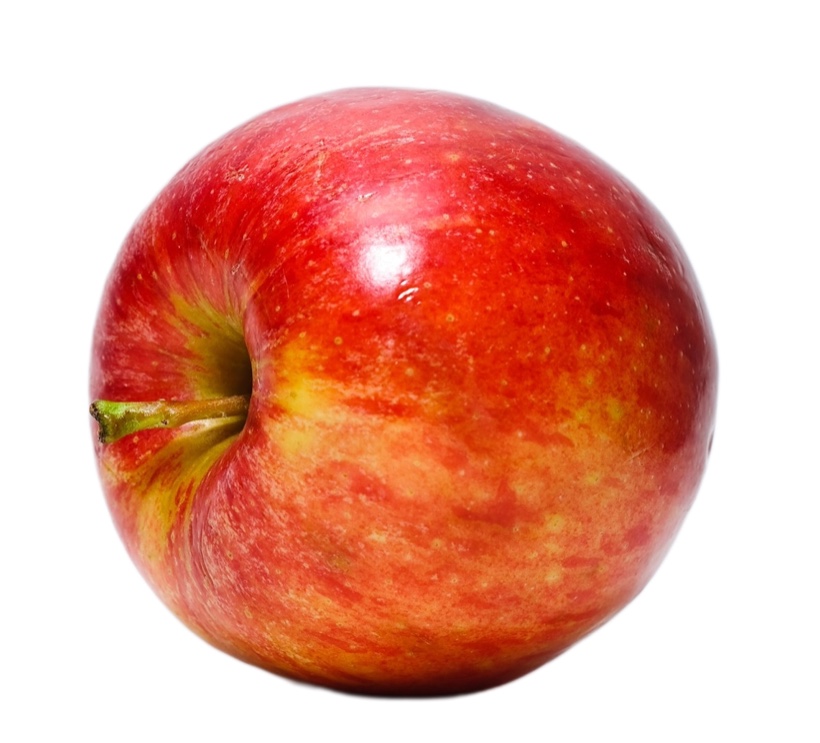
Vender online empieza por una buena foto de producto, y casi todos los marketplaces piden lo mismo: el producto recortado sobre fondo blanco, centrado, con un poco de margen y en formato cuadrado. El problema es que cada plataforma tiene su medida y sus reglas. Esta guía las junta todas y te muestra cómo dejar la foto lista — recortando el fondo y exportando al tamaño correcto — sin instalar nada y sin subir la imagen a ningún servidor.
Las medidas por plataforma (2026)
| Plataforma | Medida recomendada | Fondo |
|---|---|---|
| Amazon | 2000 × 2000 px (mínimo 1000; el lado más largo idealmente 1600+ para el zoom) | Blanco puro (RGB 255,255,255) obligatorio en la imagen principal |
| Etsy | 2700 × 2025 px (relación 4:3; mínimo ~2000 px de lado) | Libre, pero blanco/neutro convierte mejor |
| Shopify | 2048 × 2048 px (cuadrado; admite hasta 4472) | Libre; blanco recomendado para consistencia |
| Instagram (post) | 1080 × 1080 px | Libre |
Por qué el fondo blanco importa tanto
- Amazon lo exige en la foto principal: si el fondo no es blanco puro, pueden rechazar o suprimir el listado.
- Coherencia de catálogo: con todas las fotos sobre el mismo blanco, tu tienda se ve profesional y los productos «flotan».
- Conversión: sin distracciones de fondo, la atención va al producto. Es el estándar del e-commerce por algo.
Cómo dejar la foto lista, paso a paso
- Abrí la foto del producto en PhotoCut Studio (arrastrá el archivo o pegá con
Ctrl/⌘+V). - Quitá el fondo: probá el Recorte IA; si el producto tiene bordes complejos, ajustá con los pinceles mantener/quitar.
- Elegí el preset de tamaño de tu plataforma (Amazon 2000×2000, Etsy 2700×2025, Shopify 2048×2048, Instagram 1080×1080): el preset recorta al producto, lo centra y le deja margen automáticamente.
- En Exportar, comprobá que quede el modo de fondo Color con blanco (
#ffffff): el preset ya lo deja elegido. Si querés otro fondo, cambialo después del preset, porque al elegir un preset el fondo vuelve a blanco. - Descargá. Repetí el mismo recorte para cada plataforma cambiando solo el preset.
Trucos para que se vea pro
- Margen de respiración: dejá un 5–10% de aire alrededor del producto; pegado a los bordes se ve apretado. Los presets ya lo hacen.
- Sombra sutil: una sombra suave bajo el producto le da volumen y evita el efecto «recortado con tijera». PhotoCut la agrega como acabado opcional.
- Trabajá en alta resolución: recortá sobre la foto más grande que tengas; los marketplaces premian el zoom.
- Revisá los bordes sobre blanco antes de exportar (la vista previa con fondo blanco te muestra cualquier halo).
Privacidad: tus fotos no se suben
A diferencia de los servicios de recorte en la nube, en PhotoCut todo el procesamiento ocurre en tu navegador. Tus fotos de producto — muchas veces de artículos sin lanzar — nunca salen de tu equipo.
Errores que rechazan o penalizan un listado
-
Fondo «casi» blanco. Un blanco grisáceo o con
tinte amarillo por la iluminación original no pasa el control de
Amazon. Forzá el color exacto
#ffffffen el modo de exportación, no confíes en «se ve blanco» a simple vista. - Sombra o reflejo del producto original colándose. Si el recorte automático no detectó bien el borde, puede quedar un resto oscuro pegado a la base del producto que se nota sobre blanco.
- Marca de agua, texto o logo superpuesto en la imagen principal: la mayoría de los marketplaces lo prohíbe explícitamente para la foto MAIN.
- Recorte demasiado ajustado. Sin margen de aire, el producto se ve apretado contra los bordes del cuadro y las miniaturas del listado lo cortan.
- Resolución insuficiente. Subir una foto de 800×800 px como si fuera de 2000×2000 la deja borrosa al hacer zoom, lo que reduce la confianza del comprador.
Un flujo por lote: varios productos, mismo formato
Si vendés muchos artículos, conviene fotografiarlos todos con el mismo encuadre y luz (misma distancia de cámara, mismo fondo neutro) para que el recorte y el reencuadre automático den resultados consistentes entre foto y foto. Repetí el mismo flujo —recorte IA, fondo blanco, preset de la plataforma— para cada imagen: al mantener el mismo criterio de margen y centrado, el catálogo se ve uniforme aunque lo armes en varias sesiones distintas.
Preguntas frecuentes
¿Sirve para fotos tomadas con el celular en casa?
Sí, siempre que el producto esté bien iluminado y en foco. El recorte automático depende del contraste entre el producto y lo que haya detrás; una mesa lisa bajo luz natural suele dar mejores resultados que un fondo desordenado.
Preparar mis fotos de producto →Lo probamos: una taza sintética a 2000 × 2000 px sobre blanco
Imagen: producto-sintetico.jpg, 1200 × 1200 px, 29,1 KB (imagen sintética que dibujé con Pillow).

Herramienta: Recorte → Recorte IA, preset «Amazon 2000×2000», Exportar → Color #ffffff y Transparente.
Qué hice:
- Cargué una imagen dibujada por mí (una taza azul con sombra sobre un gris degradado) y apliqué «Recorte IA».
- Elegí el preset «Amazon 2000×2000» y miré qué fondo dejaba elegido en Exportar.
- Sin tocar el fondo elegí JPEG y descargué; medí el blanco y la caja de los píxeles que no son casi blancos.
- Con el mismo preset cambié a «Transparente» + PNG y descargué para ver si respetaba la transparencia.
Lo que medí:
- Recorte IA: 22,0 s sobre 1200 × 1200 px.
- Al elegir el preset, Exportar quedó en «Color» #ffffff. Sin tocarlo, el JPEG salió de 2000 × 2000 px y 89 KB, con 40,1 % de píxeles #ffffff exactos y esquinas no blancas 0,0 %. El producto (píxeles no casi blancos) ocupa 89,5 % del ancho y 74,8 % del alto del cuadro.
- Con el mismo preset y «Transparente» + PNG: 2000 × 2000 px, 645 KB, 40,3 % de píxeles transparentes y alfa 0, 0, 0, 0 en las cuatro esquinas.
Qué salió mal o qué límite vi: La imagen es una taza dibujada por mí con colores planos: es el caso más fácil para la IA, y no probé un producto brillante o con sombras duras, donde puede fallar. El PNG transparente a 2000 × 2000 pesa 669 KB contra 90 KB del JPEG sobre blanco, y no subí ninguno de los dos a Amazon para ver si lo acepta. El Recorte IA tardó ~22 s porque fue el primero de una pestaña nueva en una Mac con GPU: incluye bajar el modelo desde mi máquina y preparar la GPU; en la misma pestaña, los siguientes tardan unos 4 s.
Guías relacionadas
Cómo quitar el fondo de una imagen gratis (y sin subirla a ningún servidor)
Los tres métodos que existen, cuándo conviene cada uno y cómo conseguir bordes limpios en pelo y detalles finos.
Cómo hacer una foto de perfil redonda (avatar) gratis
Por qué la foto va cuadrada y no «en redondo», y cómo exportar un avatar circular de 512 px con el fondo que quieras.
Medidas de iconos de app en 2026: iOS, Android, macOS, Windows y Web
Todas las medidas vigentes en un solo lugar, incluidos los modos dark/tinted de iOS 18 y los iconos temáticos de Android 13+.