Medidas de iconos de app en 2026: iOS, Android, macOS, Windows y Web
Cada plataforma pide los iconos a su manera: Apple quiere un
appiconset con variantes claro/oscuro/tinted, Android pasó
a iconos adaptativos con capa monocroma para los temas de Material You,
y la web tiene su propio pequeño zoo de favicons. Esta guía reúne
todas las medidas vigentes en 2026 en un solo lugar.
iOS / iPadOS (Xcode 16+)
Desde Xcode 14 basta con un único icono de 1024 × 1024 px y Xcode genera el resto. Con iOS 18, Apple añadió dos variantes del mismo tamaño:
| Variante | Tamaño | Notas |
|---|---|---|
| Estándar (any) | 1024 × 1024 | Sin transparencia ni esquinas redondeadas: el sistema aplica la máscara. |
| Dark | 1024 × 1024 | Fondo transparente u oscuro; el sujeto debe funcionar sobre el fondo oscuro del sistema. |
| Tinted | 1024 × 1024 | Escala de grises; iOS la tiñe con el color de acento del usuario. |
Para proyectos que aún soportan versiones antiguas, las medidas legacy siguen siendo: 20, 29, 40, 60, 76 y 83.5 pt en @1x/@2x/@3x según dispositivo (40, 58, 60, 80, 87, 120, 152, 167, 180 px…).
Android (API 33+ / Android 13)
| Recurso | Tamaño | Notas |
|---|---|---|
| mipmap-mdpi | 48 × 48 | Iconos «clásicos» por densidad. |
| mipmap-hdpi | 72 × 72 | |
| mipmap-xhdpi | 96 × 96 | |
| mipmap-xxhdpi | 144 × 144 | |
| mipmap-xxxhdpi | 192 × 192 | |
| Adaptive (foreground/background) | 432 × 432 | El contenido «seguro» debe caber en el círculo central de 264 px: el sistema recorta la forma. |
| Themed / monochrome | 432 × 432 | Capa monocroma (blanca sobre transparente) para Material You en Android 13+. |
| Google Play Store | 512 × 512 | PNG de 32 bits, sin transparencia. |
macOS
Un AppIcon.iconset con 10 archivos que después se compila
a .icns con iconutil:
16, 16@2x, 32, 32@2x, 128, 128@2x, 256, 256@2x, 512, 512@2x
(es decir: 16, 32, 64, 128, 256, 512 y 1024 px)
Windows
Un único app.ico multi-resolución con 7 tamaños
incrustados: 16, 24, 32, 48, 64, 128 y 256 px.
Los instaladores y la barra de tareas eligen el que necesitan.
Web / PWA
| Archivo | Tamaño | Para qué |
|---|---|---|
| favicon.ico | 48 × 48 (multi) | Pestañas y marcadores en navegadores antiguos. |
| favicon-32.png | 32 × 32 | Pestaña estándar. |
| apple-touch-icon | 180 × 180 | Pantalla de inicio en iPhone/iPad. |
| icon-192.png | 192 × 192 | PWA instalada (manifest). |
| icon-512.png | 512 × 512 | Splash de PWA (manifest). |
| maskable-512.png | 512 × 512 | Variante «maskable»: el arte debe caber en el 80% central. |
Reglas de diseño que ahorran disgustos
- Trabaja desde un PNG transparente de 1024 px o más y genera todo hacia abajo.
- Margen de respiración: 8–12% alrededor del arte; en adaptive/maskable, recuerda que el sistema recorta los bordes.
- Verifica en tamaños pequeños: un icono que se ve bien a 256 px puede ser ilegible a 16. Si a 32 px no se reconoce, simplifica.
- Nada de texto pequeño: desaparece en los tamaños de barra de tareas.
Errores comunes al preparar el arte fuente
- Partir de un tamaño chico. Escalar un icono de 256 px hacia arriba hasta 1024 lo deja borroso. Diseñá o exportá siempre desde el archivo más grande disponible.
- Dejar transparencia en el icono de iOS estándar. Apple no permite alfa en la variante «any»: si tu PNG tiene transparencia, el sistema la reemplaza por negro sólido, lo que suele arruinar el diseño.
- Ignorar la zona segura de adaptive/maskable. El contenido fuera del círculo central (264 px sobre 432 en Android, 80% central en maskable) se recorta según la forma que use cada launcher — cuadrado, círculo, squircle o gota.
- Un solo diseño para dark y tinted. La variante tinted de iOS 18 se muestra en escala de grises con el color de acento del usuario: un icono con muchos colores distintos pierde todo el contraste al pasar a monocromo si no se diseñó pensando en ello.
-
Nombrar mal los archivos del iconset/appiconset.
Xcode y
iconutilesperan nombres exactos (icon_16x16@2x.png, etc.); un nombre distinto y el build falla o usa el icono por defecto.
¿Por dónde empezar si tengo un solo logo?
Si tu punto de partida es un logo con fondo transparente y sin pensar en ninguna de estas reglas, el orden recomendado es: 1) recortá el fondo y dejá solo el símbolo (no el logotipo completo con texto, que se vuelve ilegible en 16 px); 2) centralo en un lienzo cuadrado de 1024×1024 con 10–15% de margen; 3) generá desde ahí el set completo por plataforma. Ese primer recorte limpio es el paso que más tiempo ahorra después.
Preguntas frecuentes
¿Con un solo icono de 1024×1024 me alcanza para todo?
Sí, si partís de un PNG de 1024×1024 sin comprimir y con margen de respiración, un generador puede derivar de ahí todos los tamaños de iOS, Android, macOS, Windows y Web sin pérdida de calidad visible.
¿Qué diferencia hay entre el icono adaptativo y el maskable de Android?
Son conceptos equivalentes en ecosistemas distintos: el «adaptive icon» es el formato nativo de Android (foreground + background, recortado por el sistema en distintas formas), y el icono «maskable» es su equivalente para PWA declarado en el manifest. Ambos exigen que el contenido importante quepa en la zona segura central.
¿Necesito crear las variantes dark y tinted de iOS 18 a mano?
No necesariamente a mano: podés generar una versión con fondo oscuro y una en escala de grises a partir del mismo arte de 1024×1024. Un generador de iconos puede producir las tres variantes (estándar, dark, tinted) automáticamente desde un único PNG.
¿Qué pasa si mi icono no cumple la zona segura del adaptive/maskable?
El sistema igual lo recorta a la forma que corresponda (círculo, squircle, gota), así que cualquier detalle fuera de la zona segura central del 66–80% simplemente desaparece o queda cortado a la mitad.
Generarlos todos de una vez
El Icon Studio de PhotoCut Studio genera las ~58 medidas de las cinco plataformas desde un único PNG — incluidas las variantes dark/tinted de iOS 18 y la capa monocroma de Android 13 — y las descarga en un ZIP con la estructura de carpetas lista para pegar en el proyecto. Gratis y sin subir tu logo a ningún servidor.
Abrir Icon Studio →Lo probamos: todas las medidas de una
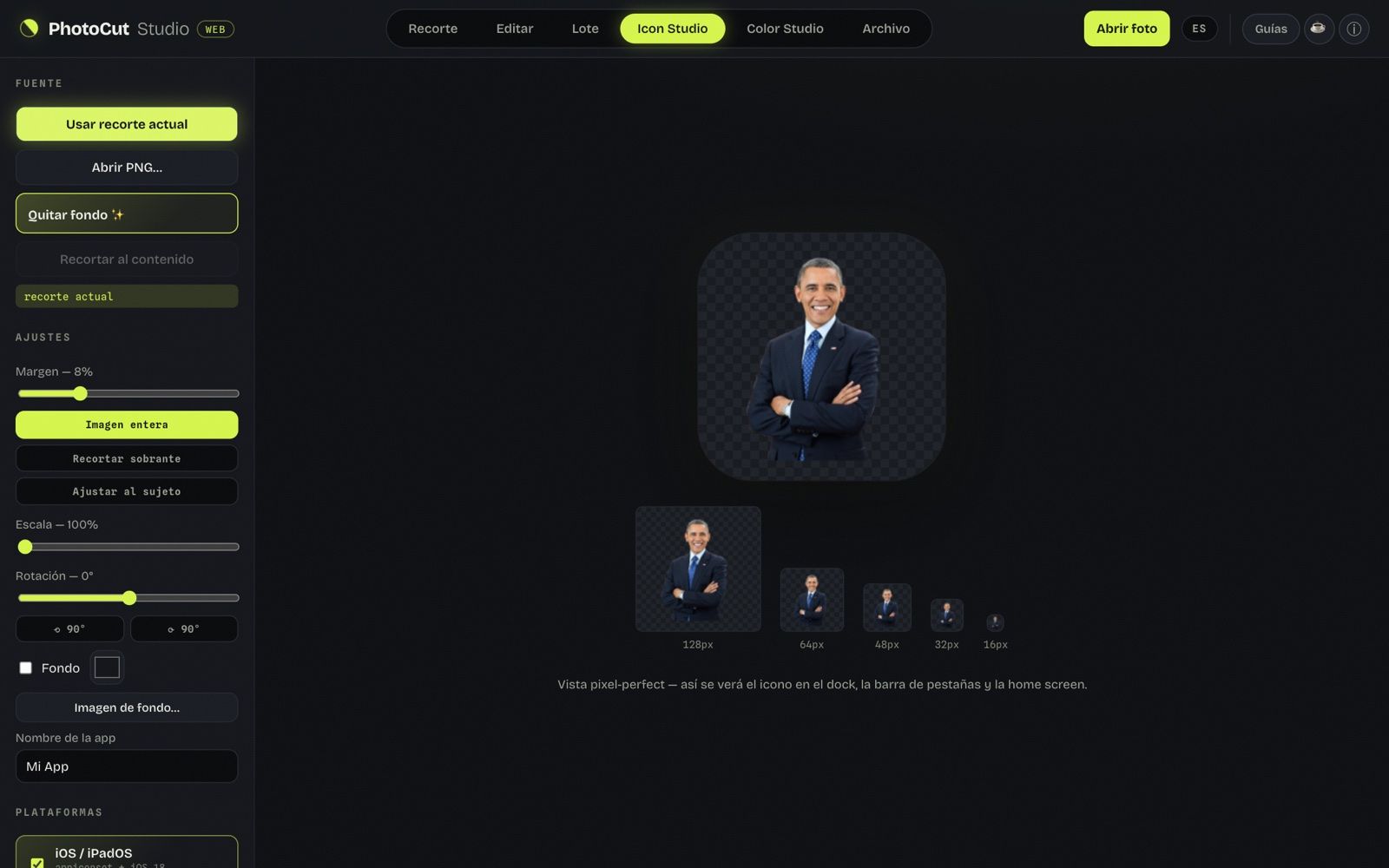
En vez de exportar tamaño por tamaño, con «Usar recorte actual» se generan todas las medidas de las plataformas seleccionadas (iOS/iPadOS appiconset, Android, macOS, Windows, Web) en una sola pasada. El margen del 8 % deja aire alrededor del sujeto para que no quede pegado al borde del icono.
Práctico para publicar una app: descargás el paquete con la estructura de carpetas lista, sin subir la imagen.
Guías relacionadas
Favicons en 2026: qué medidas necesitas y el HTML listo para copiar
De los 20 tamaños legendarios a los 5 archivos que de verdad hacen falta hoy, con el snippet HTML completo.
Cómo quitar el fondo de una imagen gratis (y sin subirla a ningún servidor)
Los tres métodos que existen, cuándo conviene cada uno y cómo conseguir bordes limpios en pelo y detalles finos.
Fotos de producto para Amazon, Etsy y Shopify: medidas y fondo blanco
Las medidas exactas de cada marketplace y cómo dejar el producto sobre fondo blanco, centrado y listo para vender.