Como recortar uma pessoa de uma foto sem bordas aparentes
Recortar uma pessoa de uma foto —para colar em outro fundo, montar uma colagem, um flyer ou simplesmente isolá-la— tem uma parte fácil e uma difícil. A fácil é a silhueta geral: isso o recorte automático resolve em um clique. A difícil são as bordas: o cabelo, os dedos, o vão entre o braço e o corpo. É aí que se percebe se um recorte está bem feito ou parece uma figurinha. Este guia é justamente sobre isso: como passar do recorte automático a um resultado que não grita "recortado".
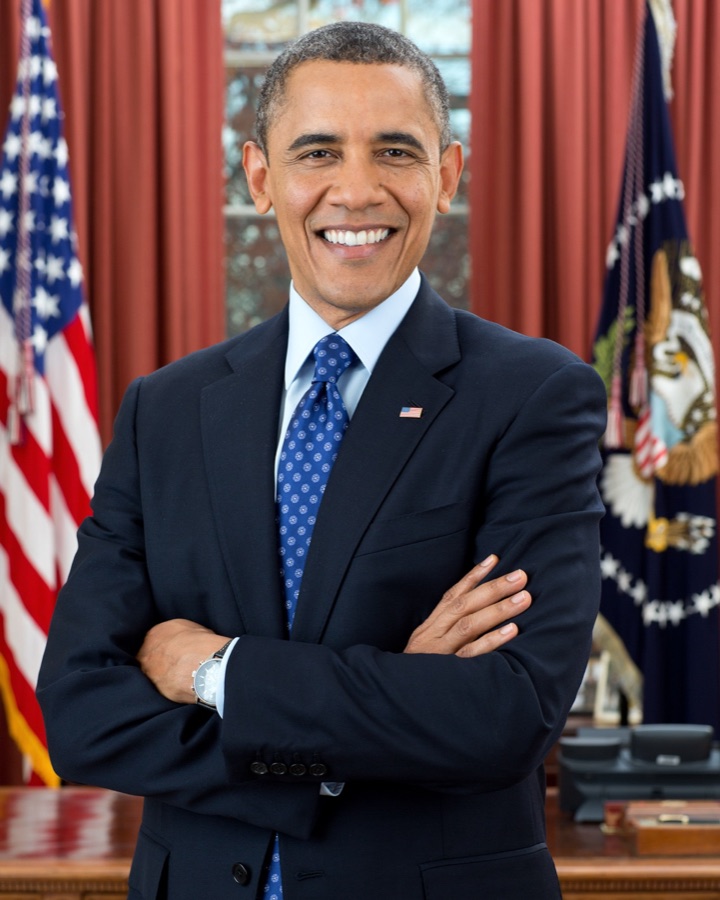
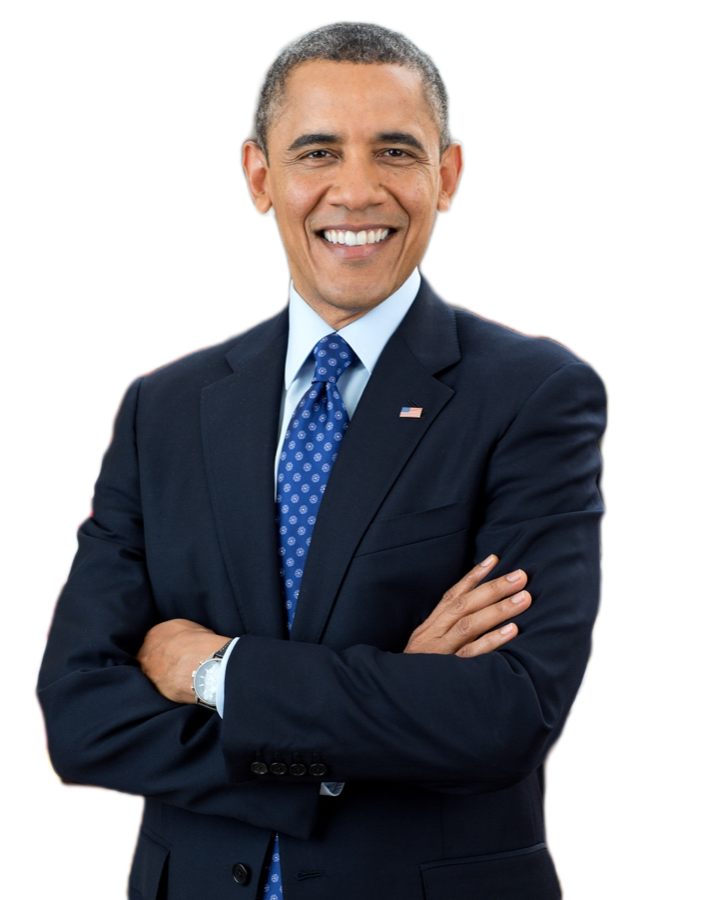
O fluxo que funciona: automático primeiro, pincéis depois
A tentação é fazer tudo à mão ou esperar que o automático seja perfeito. Nenhum dos dois. O fluxo eficiente é em duas camadas:
- Camada 1 — Recorte IA: detecta a pessoa e faz 90% do trabalho em um segundo. Deixa a silhueta resolvida.
- Camada 2 — Pincéis: você só corrige os 10% difíceis. Um pincel de manter para recuperar o que foi comido e um de apagar para tirar o fundo que ficou colado.
Pensar assim economiza muito tempo: você não repassa a silhueta inteira, só as zonas problemáticas.
Passo a passo
- Abra no PhotoCut Studio a foto da qual quer recortar a pessoa.
- Aplique o Recorte IA: detecta a figura e a separa do fundo.
- Com os pincéis de manter e apagar, corrija as zonas difíceis: fios de cabelo, dedos, o espaço entre o braço e o corpo.
- Escolha o fundo: transparente, uma cor, ou uma nova imagem.
- Exporte em PNG ou WebP se precisar de transparência; em JPG se o fundo final é sólido.
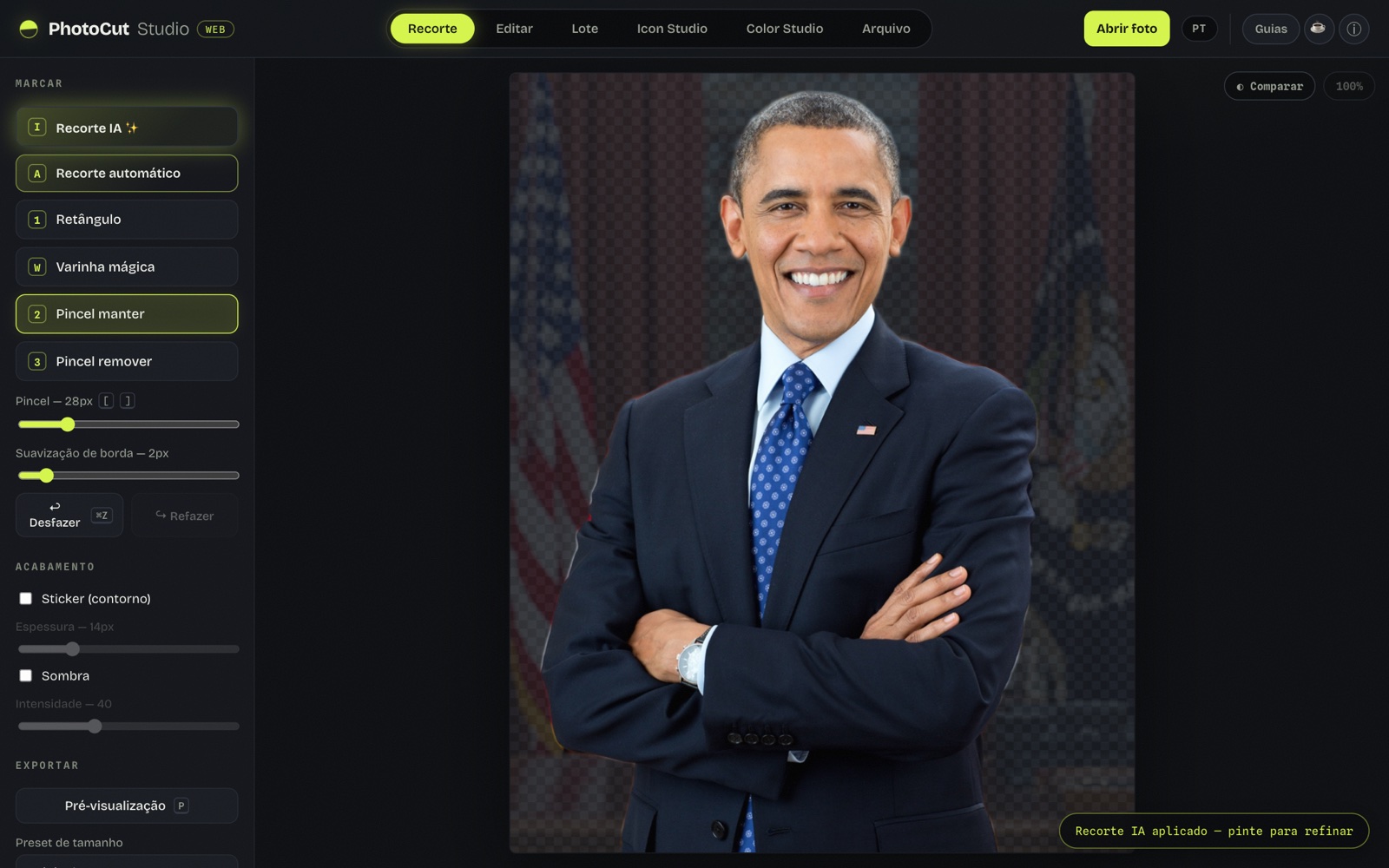
Nós testamos: onde a borda estava fraca
Recortamos um retrato de meio corpo (1201 × 1500 px) sobre um fundo complicado de propósito: cores escuras muito parecidas com a roupa do sujeito. O Recorte IA resolveu toda a silhueta bem de cara, mas —como costuma acontecer quando fundo e roupa compartilham o tom— sobrou uma franja tênue nos ombros. Não no cabelo, que saiu limpo: no contorno do paletó.
Foi corrigido em menos de um minuto com o pincel apagar, baixando o tamanho do pincel para ir pela borda com precisão. A lição prática: o automático deixa você em 95%; o minuto de pincéis é o que faz não parecer uma figurinha. Tudo isso rodou no navegador, sem enviar a foto a lugar nenhum.
O cabelo: a prova de fogo
Se um recorte de pessoa fica ruim, quase sempre é pelo cabelo. Um contorno de cabelo recortado "em bloco" —como se fosse um capacete— é a marca inconfundível de um recorte apressado. Para ficar natural:
- Trabalhe com zoom. Aproxime-se da zona do cabelo; em tamanho real você não vê os fios finos.
- Pincel pequeno nas bordas. Um pincel grande arrasa o detalhe. No contorno do cabelo, diminua.
- Não brigue com fios soltos impossíveis. Alguns cabelos isolados contra um fundo complexo não dá para salvar; um contorno bem-feito é melhor que um com franjas estranhas.
- Revise sobre o fundo final. O cabelo que fica bom sobre cinza pode mostrar halos sobre um fundo escuro. Teste sobre o fundo real antes de exportar.
Várias pessoas, ou uma de um grupo
O recorte automático detecta as pessoas da cena. Se quer ficar com todas, você repassa as bordas de cada uma. Se quer isolar uma só de um grupo, convém usar primeiro o retângulo para delimitar a área dessa pessoa e depois refinar com os pincéis, pintando de apagar os demais.
O que este recorte não faz
Vale esclarecer para não frustrar. Recortar uma pessoa serve para isolá-la (mantê-la, movê-la para outro fundo, colocá-la num design). O que não faz é preencher o buraco que uma pessoa apagada deixa no meio de uma cena —para "tirar alguém da foto" e o fundo se completar sozinho é preciso um apagamento com preenchimento inteligente, que é uma função diferente. Aqui o foco é um recorte limpo da figura.
As fotos com pessoas não saem do seu equipamento
Fotos com gente costumam ser as mais pessoais. No PhotoCut Studio o recorte é feito no seu navegador: não são enviadas a nenhum servidor nem ficam armazenadas ao fechar a aba.
Perguntas frequentes
Posso recortar várias pessoas da mesma foto?
Sim. O recorte automático detecta as pessoas da cena; com os pincéis você refina para manter todas, ou pinta para apagar quem não quer incluir. Para isolar uma só de um grupo, o retângulo ajuda a delimitar a área antes de ajustar as bordas.
Como faço o cabelo não ficar recortado em bloco?
Deixe o recorte automático resolver a silhueta e depois ajuste os fios com o pincel pequeno e com zoom, mantendo o que é cabelo e apagando o fundo que passa entre os fios.
Serve para tirar uma pessoa que está sobrando na foto?
Parcialmente. Você pode isolar a pessoa que quer manter e descartar o resto. O que não faz é preencher o buraco que uma pessoa apagada deixa no meio de uma cena: para isso é preciso um apagamento com preenchimento inteligente, que é outra função.
A foto com pessoas é enviada a um servidor?
Não. Todo o recorte acontece no seu navegador. Fotos com pessoas não são enviadas a nenhum servidor nem ficam armazenadas ao fechar a aba.
Recortar uma pessoa →Mais guias
Como remover o fundo de uma imagem grátis (e sem enviá-la)
Os três métodos e quando usar cada um, como fazer grátis e sem marca d'água, e como remover o fundo pelo celular.
Como trocar o fundo de uma foto grátis (cor ou outra imagem)
Recorte o sujeito e coloque-o sobre uma cor sólida ou outra imagem, com controle de opacidade.