Como trocar o fundo de uma foto grátis (cor ou outra imagem)
Trocar o fundo de uma foto parece coisa de Photoshop e horas de trabalho, mas na prática são dois passos: separar o sujeito do fundo que ele já tem e colocar outro atrás. O primeiro —o recorte— é a parte difícil, e é justamente o que o recorte automático faz bem. O segundo é escolher uma cor ou uma imagem. Este guia cobre as duas variantes: fundo de cor sólida e fundo com outra foto, com o detalhe de quando usar cada uma.


Os dois tipos de "trocar o fundo"
Antes de mexer em qualquer coisa, vale ter claro o resultado que você quer, porque cada um se resolve de um jeito:
- Fundo de cor sólida: o mais comum e o mais seguro. Serve para fotos de produto, perfis, currículo, documentos. É difícil dar errado porque não há uma segunda imagem "brigando" com o sujeito.
- Fundo com outra foto: colocar o sujeito sobre uma paisagem, uma textura, uma parede estilosa ou o fundo de uma marca. Dá mais liberdade, mas também é mais fácil perceber a montagem se as luzes não combinam.
Passo a passo
- Abra a foto cujo fundo você quer trocar no PhotoCut Studio.
- Use o Recorte IA para separar o sujeito do fundo original; passe os pincéis nas áreas onde a borda ficou duvidosa (cabelo, dedos, objetos finos).
- Em Exportar, escolha o modo Cor para um fundo sólido, ou o modo Imagem para colocar outra foto atrás.
- Se usar uma imagem de fundo, regule a opacidade para não competir com o sujeito, e use o controle de escala para enquadrar.
- Baixe em PNG ou WebP; deixe o JPEG só para quando o fundo é sólido e você não precisa de transparência.
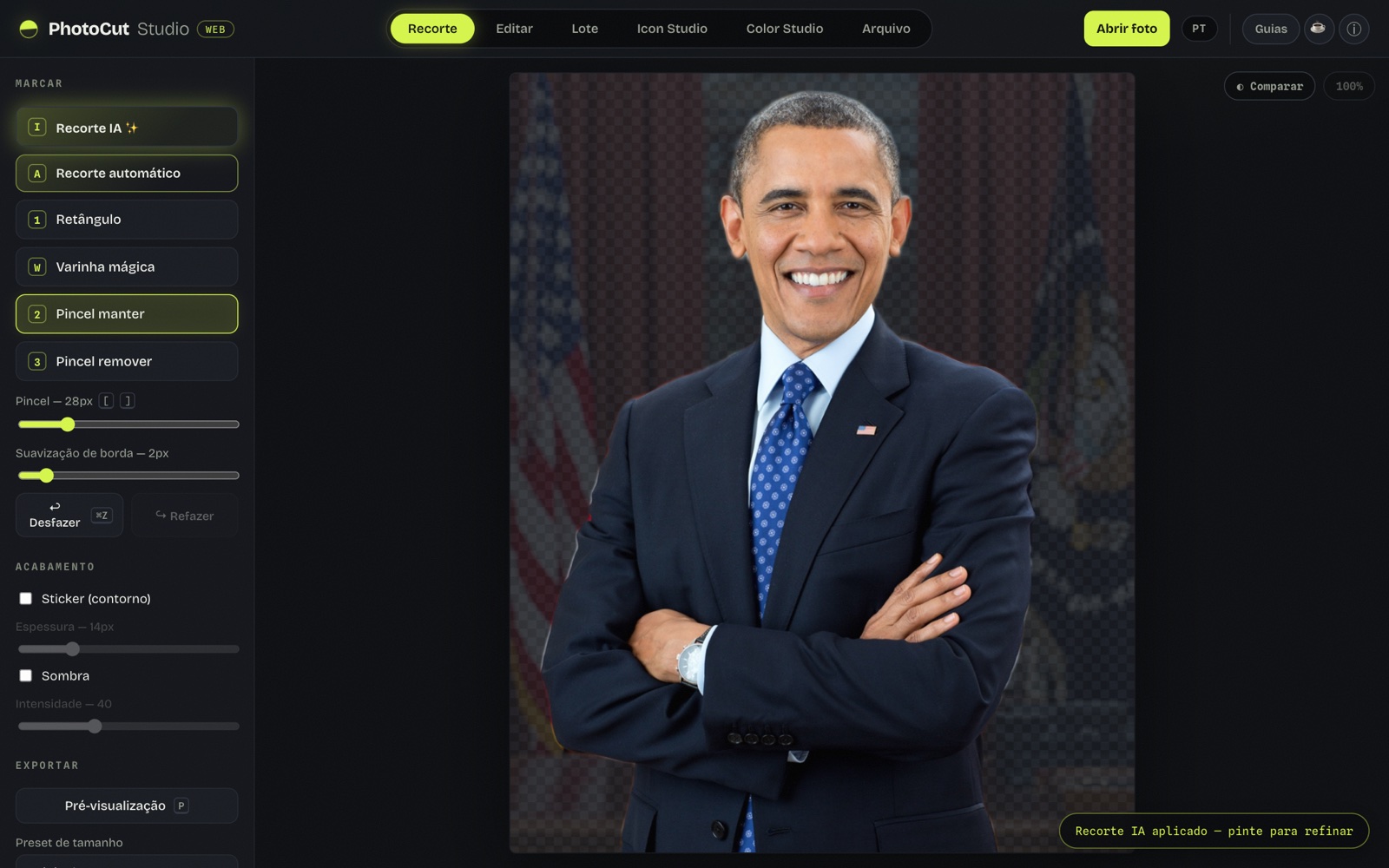
Nós testamos: recortar primeiro, escolher o fundo depois
Recortamos a pessoa com o Recorte IA e depois trocamos o fundo por um azul de estúdio direto na exportação (modo cor sólida). A borda do cabelo se integrou bem à nova cor com o suavizado em 1–2 px: com 0 a linha ficava dura, acima de 3 "comia" detalhe.
A dica prática: o recorte é uma vez só; depois você testa quantos fundos quiser —cor ou imagem— sem recortar de novo. Tudo no navegador, sem enviar a foto.
Fundo de cor: o atalho que quase nunca falha
Quando a dúvida é "que cor coloco?", a resposta depende do uso. Para
documentos, currículo e fotos de produto, o branco puro
(#ffffff) é o padrão. Para redes ou apresentações, uma cor
de marca ou um tom neutro (cinza claro, azul suave) faz o sujeito se
destacar sem distrair. A vantagem do fundo sólido é que o recorte não
precisa ser perfeito no pixel: uma cor lisa perdoa mais que uma foto com
detalhe atrás.
Fundo com outra imagem: como não parecer montagem
Colocar o sujeito sobre outra foto é onde a credibilidade está em jogo. Três coisas ajudam a não parecer colado:
- Luz coerente. Se o sujeito está iluminado pela esquerda, procure um fundo cuja luz venha do mesmo lado. Um sujeito na penumbra sobre um fundo ensolarado grita "montagem".
- Opacidade a favor do sujeito. Baixar um pouco a opacidade do fundo o empurra "para trás" e mantém o olhar no sujeito. Especialmente útil com fundos carregados.
- Borda limpa. Sobre uma foto com detalhe, qualquer resto do fundo original aparece. Revise o contorno com zoom e o comparador antes/depois antes de exportar.
Erros comuns ao trocar o fundo
- Escolher o fundo antes de limpar o recorte. Deixe o sujeito perfeito primeiro; só então teste fundos. Senão você ajusta o recorte às cegas.
- Fundo que compete com o sujeito. Um fundo tão colorido ou detalhado quanto o sujeito divide a atenção. Na dúvida, mais simples é melhor.
- Exportar em JPEG esperando transparência. O JPEG não guarda transparência: para fundo transparente é PNG ou WebP.
- Ignorar a resolução do fundo. Se a imagem de fundo é menor que a foto, vai ficar pixelada ao esticar. Comece de um fundo grande.
Tudo no seu navegador, sem enviar nada
Trocar o fundo envolve lidar com duas imagens suas: a original e a do fundo. No PhotoCut Studio as duas são processadas localmente, no seu equipamento. Não são enviadas a nenhum servidor nem ficam salvas: ao fechar a aba, não sobra rastro.
Perguntas frequentes
Posso usar outra foto como fundo, não só uma cor?
Sim. Além do fundo de cor sólida, há um modo Imagem onde você adiciona uma segunda foto e o sujeito recortado fica na frente dela. Um controle de opacidade permite atenuá-la para não competir com o sujeito.
Minha foto é enviada a algum servidor para trocar o fundo?
Não. Tanto a foto original quanto a imagem de fundo são processadas no seu próprio navegador; nenhuma é enviada a um servidor nem fica armazenada ao fechar a aba.
Qual formato usar ao trocar o fundo?
Se o novo fundo é sólido ou outra foto, qualquer formato serve: PNG ou WebP mantêm melhor as bordas, e JPEG está bem se o resultado não precisa de transparência. Só evite JPEG quando quiser deixar o fundo transparente.
Como evito que o sujeito pareça colado sobre o novo fundo?
Cuidando da borda do recorte com zoom, escolhendo um fundo cuja luz e intensidade sejam parecidas com as da foto original, e baixando um pouco a opacidade da imagem de fundo para o contraste não denunciar a montagem.
Trocar o fundo da minha foto →Mais guias
Como remover o fundo de uma imagem grátis (e sem enviá-la)
Os três métodos e quando usar cada um, como fazer grátis e sem marca d'água, e como remover o fundo pelo celular.
Trocar o fundo da foto
Substitua o fundo por uma cor sólida ou outra foto, com controle de opacidade e enquadramento.