Como remover o fundo de uma imagem grátis (e sem enviá-la)
Remover o fundo de uma foto é provavelmente a edição mais repetida do mundo: para uma loja online, uma figurinha de WhatsApp, uma foto de perfil ou o ícone de um app. A maioria das ferramentas populares resolve enviando sua imagem a um servidor, processando lá e devolvendo o resultado — o que significa que sua foto viaja, é armazenada sabe-se lá por quanto tempo e costuma estar limitada por um paywall. Há outra forma: processá-la direto no seu navegador, sem o arquivo sair do seu equipamento.

Os três métodos (e quando usar cada um)
1. Segmentação com IA: o caminho rápido
Uma rede neural treinada para separar "sujeito" e "fundo" analisa a imagem
e gera uma máscara automaticamente. É o melhor ponto de partida para fotos
com pessoas, animais ou produtos sobre fundos razoavelmente distinguíveis.
No PhotoCut Studio isso é o botão
"Recorte IA" (atalho I): o modelo é baixado
uma única vez, roda no seu navegador com WebAssembly e funciona até sem
conexão depois da primeira visita.
2. Varinha mágica: um clique no fundo
Quando a IA se confunde e o fundo é liso ou de uma cor uniforme, a Varinha mágica seleciona por cor: você clica no fundo e toda a zona contígua dessa cor é removida. Com shift+clique você soma outras zonas a remover, e a tolerância controla quanta variação de cor é aceita. É determinista e previsível: se o resultado não convence, você desfaz e ajusta a tolerância. Se só precisa delimitar a área, «Recortar área» faz um recorte retangular (não separa o fundo).
3. Pincéis de refino: o controle fino
Nenhum método automático é perfeito nas bordas difíceis. Por isso o fluxo correto termina sempre com dois pincéis: manter (marca zonas que o recorte apagou por engano) e apagar (tira restos de fundo). Com zoom na tela você trabalha no nível do pixel.
O fluxo recomendado, passo a passo
- Abra a foto (ou cole com
Ctrl/Cmd+Vda área de transferência). - Teste primeiro o Recorte IA. Na maioria das fotos já fica bom.
- Se falhar, ou o fundo for liso, use a Varinha mágica: um clique no fundo o remove (shift+clique soma zonas).
- Ative o comparador antes/depois para detectar restos.
- Refine as bordas com os pincéis manter/apagar (zoom com a roda).
- Ajuste o suavizado de borda (1–3 px costuma ser o natural).
- Exporte como PNG transparente — ou aplique fundo de cor, figurinha ou sombra.
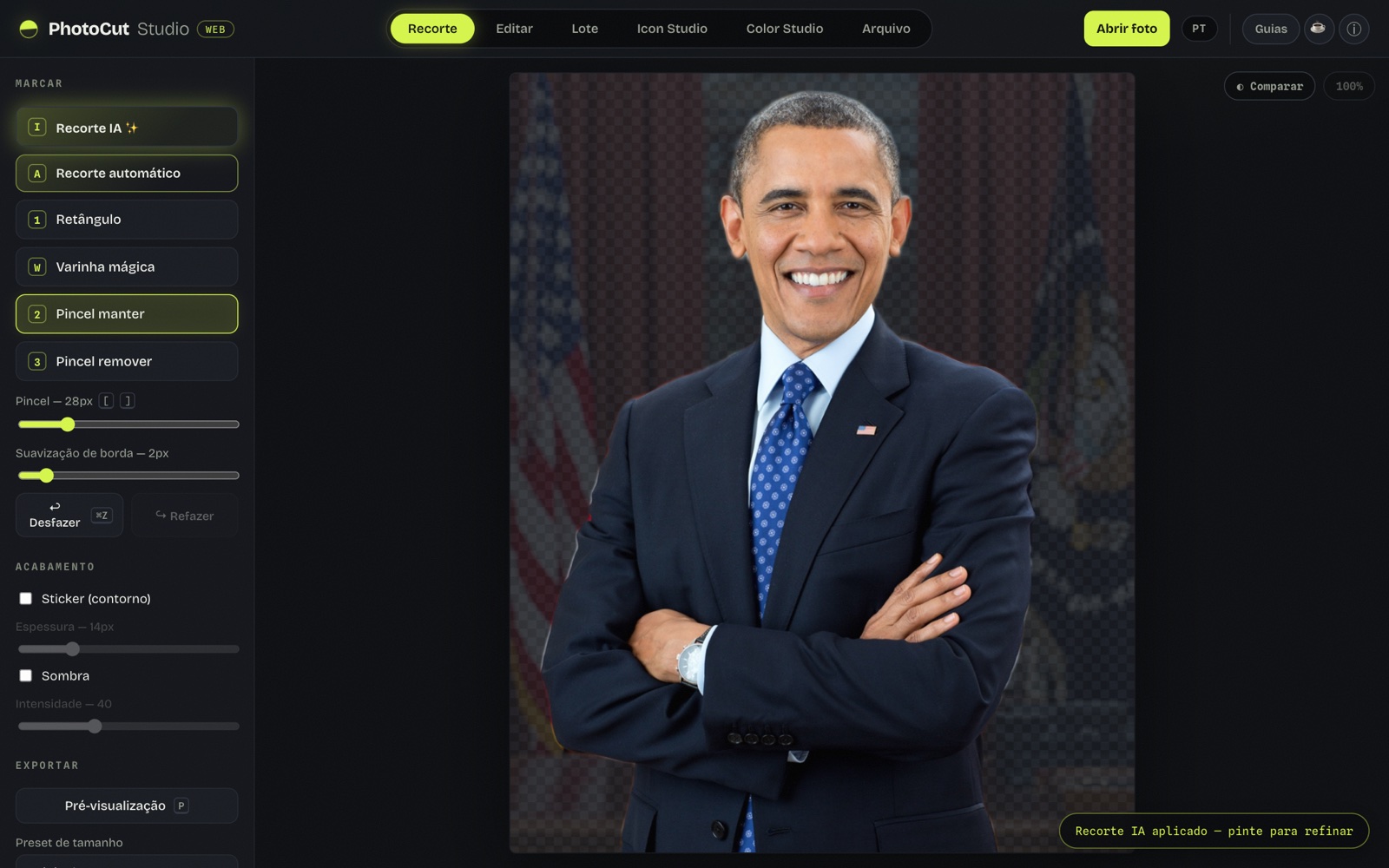
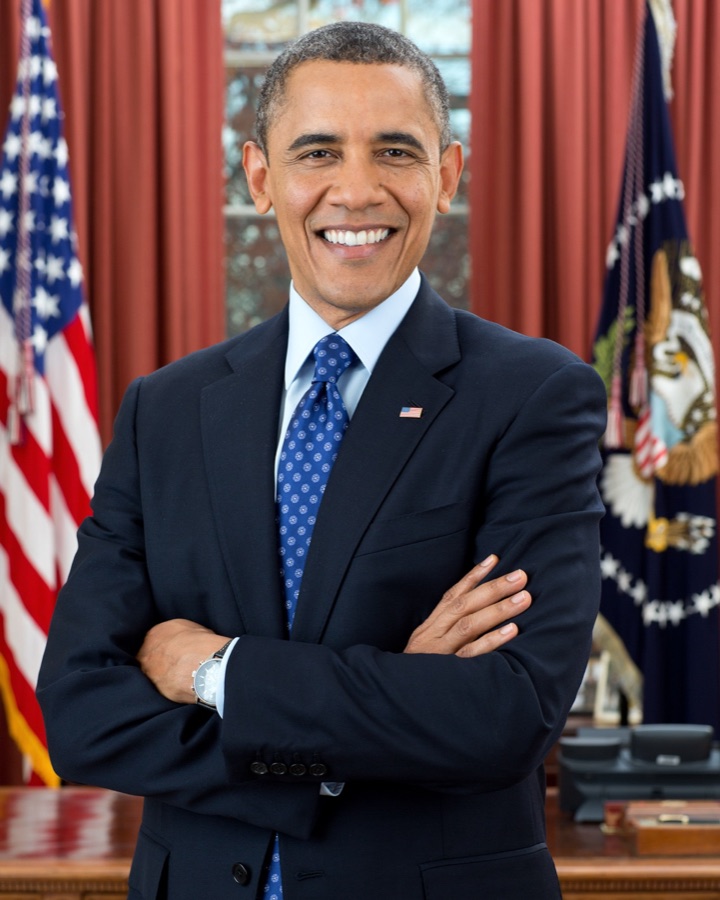
Nós testamos: e comprovamos que a foto não saiu do navegador
Recortamos uma imagem real (1201 × 1500 px) com o Recorte IA e, enquanto isso, deixamos aberta a aba de rede do navegador. Confirmamos o que o método local promete: não houve nenhum envio da imagem a um servidor — o modelo u2netp (4,6 MB) é baixado uma vez e a partir daí todo o processamento acontece no seu equipamento.
Quanto ao resultado: o automático deixou a silhueta pronta de cara, e só foi preciso passar o pincel apagar por uma franja da borda onde o fundo tinha um tom parecido com a roupa. A imagem "depois" acima é esse export, com o fundo 100% transparente.
Truques para cabelo e bordas finas
- Resolução manda: recorte na maior imagem que tiver e reduza depois; ao contrário, os detalhes se perdem.
- Suavizado moderado: 1–3 px de feather deixa a borda natural; mais de 5 px parece "recortado com tesoura cega".
- Pincel pequeno no cabelo: várias passadas com um pincel de 8–12 px são melhores que uma com um de 40.
- Confira sobre fundo claro e escuro: halos claros só aparecem sobre fundo escuro, e vice-versa. Use a prévia com fundo branco/preto antes de exportar.
Em que formato exportar?
| Formato | Quando |
|---|---|
| PNG | O padrão com transparência: figurinhas, logos, ícones, impressão. |
| WebP | Transparência com arquivos muito menores — ideal para a web. |
| JPG | Sem transparência: só se aplicar um fundo de cor ou imagem. |
Erros comuns ao remover um fundo
- Confundir "transparente" com "branco". Se exportar em JPG (que não suporta transparência) o vão é preenchido com branco ou preto sólido. Para manter a transparência você precisa de PNG ou WebP.
- Não revisar em zoom real. No tamanho de prévia os restos de fundo e os halos não aparecem; aproxime a 100–200% antes de dar o recorte por terminado.
- Recortar sobre uma foto já reduzida. Se a imagem vem comprimida ou em baixa resolução, o algoritmo tem menos informação de contraste para decidir a borda. Comece sempre da maior versão disponível.
- Abusar do pincel "apagar". Passá-lo perto demais do sujeito come partes que pertencem à figura (dedos, fios de cabelo). Melhor várias passadas suaves que uma agressiva.
Por que importa que a imagem não seja enviada?
Documentos de identidade, fotos de menores, produtos ainda não lançados, material de clientes sob NDA… boa parte do que se recorta diariamente é informação sensível. Se a ferramenta processa a imagem no seu navegador, essa pergunta desaparece: o arquivo nunca sai do seu equipamento, não há servidor para hackear nem política de retenção para ler. Essa é a diferença técnica de fundo entre o PhotoCut Studio e os serviços de recorte na nuvem.
Perguntas frequentes
Que formato exportar para manter a transparência?
PNG ou WebP. Ambos mantêm o canal alfa; o WebP gera arquivos muito menores para a web. O JPG não suporta transparência, então use só se aplicar um fundo de cor ou imagem.
E se o recorte por IA errar a borda?
Recorra à Varinha mágica: clique no fundo e toda a zona contígua da mesma cor é removida (shift+clique soma outras zonas). Depois refine com os pincéis manter/apagar com zoom.
Minha imagem é enviada a um servidor?
Não. Todo o recorte roda no seu navegador com WebAssembly e um modelo de IA local. O arquivo nunca sai do seu equipamento — não há servidor para hackear nem política de retenção para ler.
Funciona em cabelo e detalhes finos?
Sim, se você começar de uma imagem em alta resolução e refinar o cabelo com um pincel pequeno e zoom. Um suavizado moderado de 1–3 px mantém o contorno natural.
Remover o fundo de uma imagem →Mais guias
Remover o fundo de uma foto grátis, sem marca d'água e sem cadastro
Por que muitas ferramentas "grátis" não são bem assim, e como recortar sem marca d'água, sem conta e sem limite de usos.
Como recortar uma pessoa de uma foto sem bordas aparentes
Recorte automático mais pincéis para isolar uma ou várias pessoas e manter o cabelo e os contornos limpos.