Cómo recortar una persona de una foto sin que se noten los bordes
Recortar a una persona de una foto —para pegarla en otro fondo, armar un collage, un flyer o simplemente aislarla— tiene una parte fácil y una difícil. La fácil es la silueta general: eso lo resuelve el recorte automático en un clic. La difícil son los bordes: el pelo, los dedos, el hueco entre el brazo y el cuerpo. Ahí es donde se nota si un recorte está bien hecho o parece un sticker. Esta guía es justo sobre eso: cómo pasar del recorte automático a un resultado que no grite «recortado».
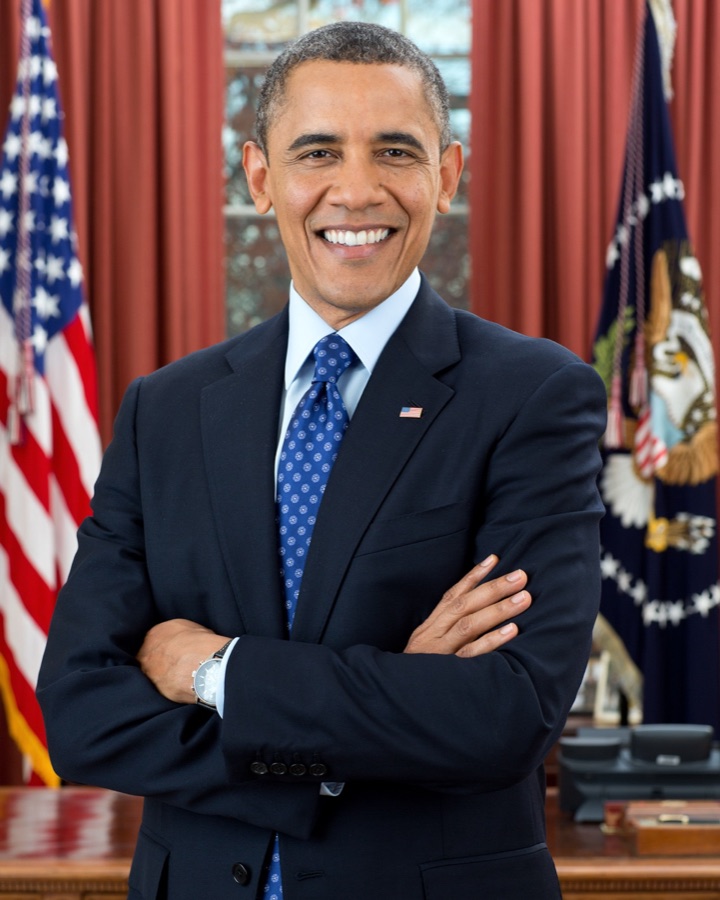
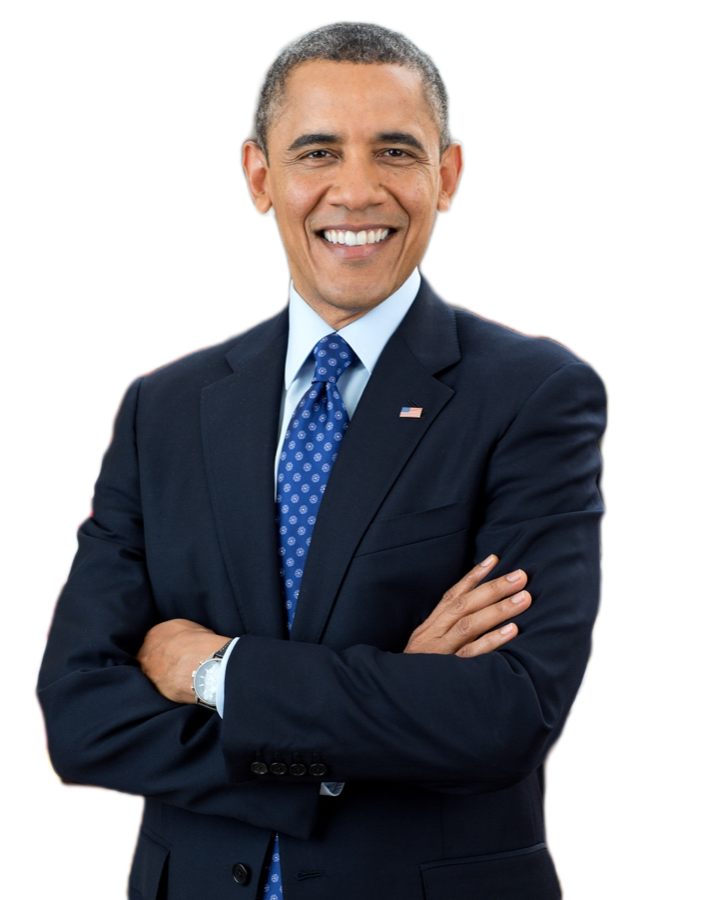
El flujo que funciona: automático primero, pinceles después
La tentación es hacer todo a mano o esperar que el automático sea perfecto. Ninguna de las dos. El flujo eficiente es en dos capas:
- Capa 1 — Recorte IA: detecta a la persona y hace el 90% del trabajo en un segundo. Te deja la silueta resuelta.
- Capa 2 — Pinceles: vos solo corregís el 10% difícil. Un pincel de mantener para recuperar lo que se comió y uno de borrar para quitar el fondo que quedó pegado.
Pensarlo así ahorra muchísimo tiempo: no repasás toda la silueta, solo las zonas conflictivas.
Paso a paso
- Abrí en PhotoCut Studio la foto de la que querés recortar a la persona.
- Aplicá el Recorte IA: detecta la figura y la separa del fondo.
- Con los pinceles de mantener y borrar, corregí las zonas difíciles: mechones de pelo, dedos, el espacio entre el brazo y el cuerpo.
- Elegí el fondo: transparente, un color, o una imagen nueva.
- Exportá en PNG o WebP si necesitás transparencia; en JPG si el fondo final es sólido.
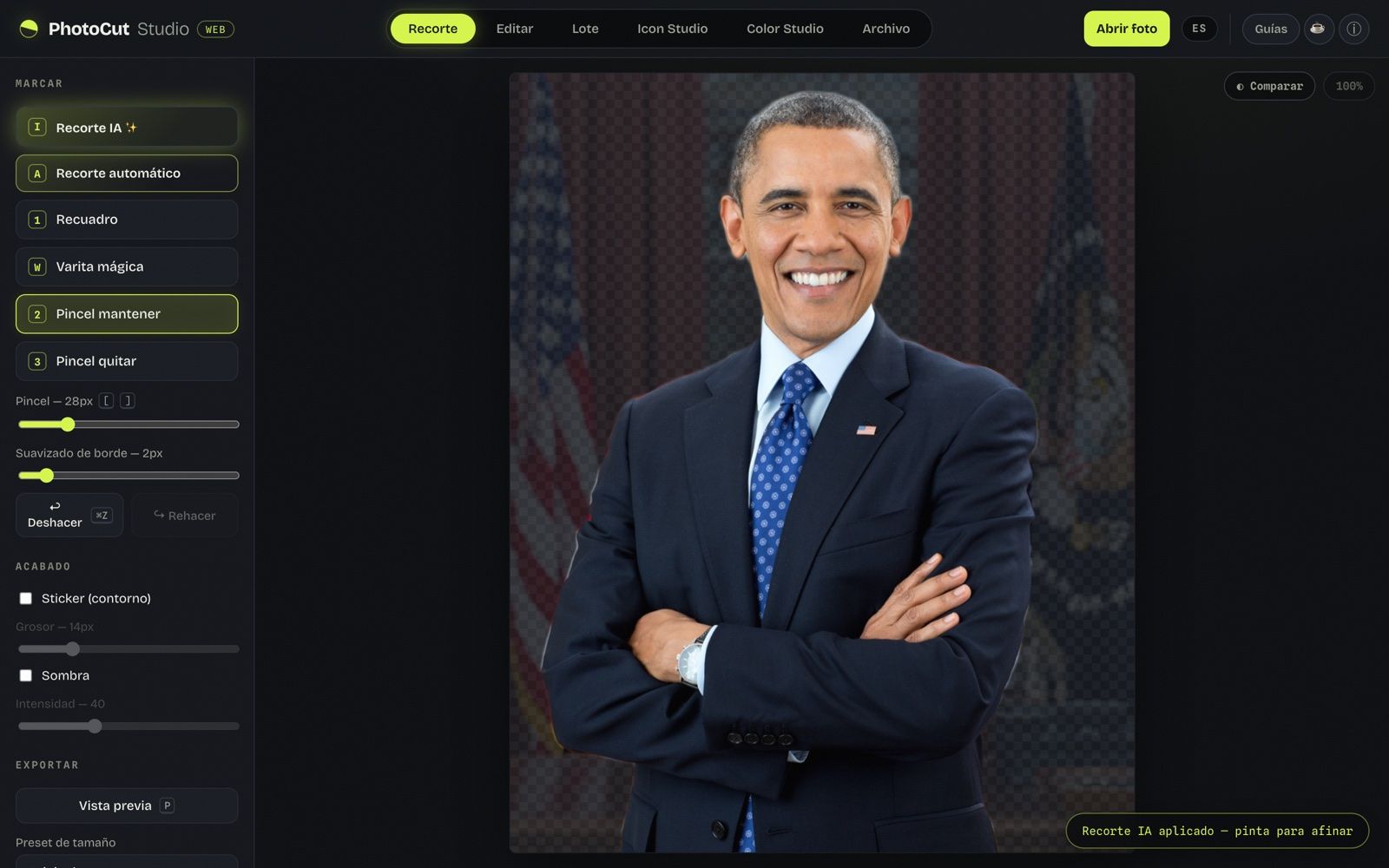
Lo probamos: dónde estaba el borde flojo
Recortamos un retrato de cuerpo medio (1201 × 1500 px) sobre un fondo complicado a propósito: colores oscuros muy parecidos a la ropa del sujeto. El Recorte IA resolvió toda la silueta bien de entrada, pero —como suele pasar cuando el fondo y la ropa comparten tono— quedó un fleco tenue en los hombros. No en el pelo, que salió limpio: en el contorno del saco.
Se corrigió en menos de un minuto con el Pincel quitar, bajando el tamaño del pincel para ir por el borde con precisión. La lección práctica: el automático te deja el 95 %; el minuto de pinceles es lo que hace que no parezca un sticker. Todo esto corrió en el navegador, sin subir la foto a ningún lado.
El pelo: la prueba de fuego
Si un recorte de persona se ve mal, casi siempre es por el pelo. Un contorno de pelo recortado «en bloque» —como si fuera un casco— es la marca inconfundible de un recorte apurado. Para que quede natural:
- Trabajá con zoom. Acercate a la zona del pelo; a tamaño real no vas a ver los mechones finos.
- Pincel chico en los bordes. Un pincel grande arrasa detalle. En el contorno del pelo, achicalo.
- No pelees contra mechones sueltos imposibles. Algunos pelos aislados contra un fondo complejo no se pueden salvar; es mejor un contorno prolijo que uno con flecos raros.
- Revisá sobre el fondo final. El pelo que se ve bien sobre gris puede mostrar halos sobre un fondo oscuro. Probalo sobre el fondo real antes de exportar.
Varias personas, o una de un grupo
El recorte automático detecta a las personas de la escena. Si querés quedarte con todas, repasás los bordes de cada una. Si querés aislar a una sola de un grupo, conviene usar primero el recuadro para acotar la zona de esa persona y después afinar con los pinceles, pintando de borrar a los demás.
Lo que este recorte no hace
Vale aclararlo para no frustrarse. Recortar una persona sirve para aislarla (conservarla, moverla a otro fondo, ponerla en un diseño). Lo que no hace es rellenar el hueco que deja una persona borrada en medio de una escena —para «sacar al ex de la foto» y que el fondo se complete solo hace falta un borrado con relleno inteligente, que es una función distinta. Acá el foco está en un recorte limpio de la figura.
Las fotos con personas no salen de tu equipo
Las fotos con gente suelen ser las más personales. En PhotoCut Studio el recorte se hace en tu navegador: no se suben a ningún servidor ni quedan almacenadas al cerrar la pestaña.
Preguntas frecuentes
¿Puedo recortar a varias personas de la misma foto?
Sí. El recorte automático detecta a las personas de la escena; con los pinceles afinás para quedarte con todas, o pintás de borrar a quien no quieras incluir. Para aislar a una sola de un grupo, el recuadro ayuda a acotar la zona antes de repasar los bordes.
¿Cómo consigo que el pelo no quede recortado en bloque?
Dejá que el recorte automático resuelva la silueta y después repasá los mechones con el pincel a tamaño chico y con zoom, manteniendo lo que es pelo y borrando el fondo que se cuela entre los mechones.
¿Sirve para sacar a una persona que sobra en la foto?
Parcialmente. Podés aislar a la persona que querés conservar y descartar el resto. Lo que no hace es rellenar el hueco que deja una persona borrada en medio de una escena: para eso hace falta un borrado con relleno inteligente, que es otra función.
¿Se sube la foto con personas a un servidor?
No. Todo el recorte ocurre en tu navegador. Las fotos con personas no se suben a ningún servidor ni quedan almacenadas al cerrar la pestaña.
Recortar una persona →Guías relacionadas
Cómo quitar el fondo de una imagen gratis (y sin subirla a ningún servidor)
Los tres métodos que existen, cuándo conviene cada uno y cómo conseguir bordes limpios en pelo y detalles finos.
Cómo cambiar el fondo de una foto gratis (color u otra imagen)
Recortá el sujeto y ponelo sobre un color sólido o sobre otra imagen, con control de opacidad.
Foto de perfil para LinkedIn: medidas y fondo profesional gratis
La medida correcta y cómo dejar un fondo limpio y profesional a partir de una foto casual.