Cómo crear un sticker de WhatsApp (512×512 WebP) gratis
Convertir una foto cualquiera en un sticker que se vea «de verdad» como sticker —y no como una foto rectangular pegada en el chat— depende de dos cosas: recortar bien el fondo y respetar el formato exacto que pide WhatsApp. Esta guía cubre las dos partes: cómo dejar el sujeto recortado con bordes limpios y cómo exportarlo en el tamaño, formato y peso correctos.
El formato exacto que pide WhatsApp
| Requisito | Valor |
|---|---|
| Dimensiones | 512 × 512 px, cuadrado |
| Formato | WebP con transparencia (canal alfa) |
| Peso máximo | 100 KB por sticker |
| Ícono de portada (tray) | 96 × 96 px, WebP, menos de 50 KB |
| Stickers por pack | Mínimo 3, máximo 30 |
Si el archivo no cumple exactamente estas medidas, las apps que arman el pack de stickers lo rechazan o lo redimensionan mal, dejando bordes borrosos o cortados.
Paso a paso: de foto a sticker
- Abrí tu foto en PhotoCut Studio (arrastrala o pegala con
Ctrl/⌘+V). - Quitá el fondo con el Recorte IA y refiná los bordes con los pinceles si hace falta.
- Andá a la sección Sticker/Icon y elegí el destino WhatsApp: exporta en WebP a 512×512 px, con compresión ajustada para quedar bajo 100 KB.
- Activá el contorno blanco (opcional) si querés el efecto clásico de sticker recortado sobre fondo de chat.
- Descargá el
.webpy usalo en una app de packs de stickers para WhatsApp, o compartilo directo si tu versión de WhatsApp lo admite.
Por qué el contorno hace la diferencia
Un sticker sin ningún borde puede «desaparecer» si el fondo del chat es de un color parecido al del sujeto recortado. Un contorno blanco fino (o de color) alrededor de la silueta —el mismo recurso que usan los stickers profesionales de apps como Telegram o Line— separa visualmente el sticker del fondo del chat y le da un acabado más pulido. También ayuda a disimular pequeñas imperfecciones que quedan en el borde tras el recorte.
Errores comunes al hacer stickers
- Exportar el rectángulo completo de la foto. Sin quitar el fondo, el resultado se ve como una foto pegada, no como un sticker. El paso del recorte no es opcional.
- Pasarse del límite de peso. Un WebP mal comprimido puede superar los 100 KB y la app de stickers lo rechaza directamente sin avisar por qué.
- Sujeto pegado al borde del cuadro. Sin margen alrededor, el sticker se ve apretado y cualquier contorno queda cortado en los bordes del lienzo.
- Usar PNG en vez de WebP. WhatsApp acepta el formato, pero un PNG del mismo tamaño pesa bastante más que un WebP equivalente, lo que complica cumplir el límite de 100 KB.
- Texto muy chico. Los stickers se ven en el chat a un tamaño bastante reducido; el texto o los detalles finos que se leen bien en la vista previa grande pueden perderse en el uso real.
De un sticker suelto a un pack completo
Como WhatsApp exige un mínimo de tres stickers por pack, lo más práctico es preparar varias variantes de una vez: distintas expresiones de una mascota, distintas poses de una foto de mascota o distintos textos sobre la misma base recortada. Repetí el mismo flujo de recorte y exportación para cada una, manteniendo el mismo estilo de contorno para que el pack se vea coherente.
Preguntas frecuentes
¿Por qué WhatsApp pide WebP y no PNG para los stickers?
WebP comprime mejor que PNG manteniendo la transparencia, así que un sticker pesa mucho menos con calidad similar. WhatsApp limita el peso de cada sticker a 100 KB, y WebP hace mucho más fácil cumplir ese límite sin perder nitidez.
¿Necesito una app aparte para subir el sticker a WhatsApp?
WhatsApp no permite agregar un sticker suelto directamente desde la galería: hace falta una app de terceros que arme el pack (mínimo 3 stickers) y lo registre en WhatsApp Stickers. PhotoCut Studio prepara el archivo en el formato exacto que esas apps piden.
¿Cuántos stickers necesito para armar un pack?
WhatsApp exige un mínimo de 3 stickers por pack y un máximo de 30. Cada uno debe ser un WebP cuadrado de 512×512 px de menos de 100 KB, más un ícono de portada de 96×96 px.
¿Puedo usar una foto con fondo para hacer un sticker?
Se puede, pero el resultado se ve mucho más como sticker (y no como una foto rectangular pegada) si primero quitás el fondo y dejás solo el sujeto recortado sobre transparencia.
Crear mi sticker de WhatsApp →Lo probamos: el contorno blanco hace al sticker
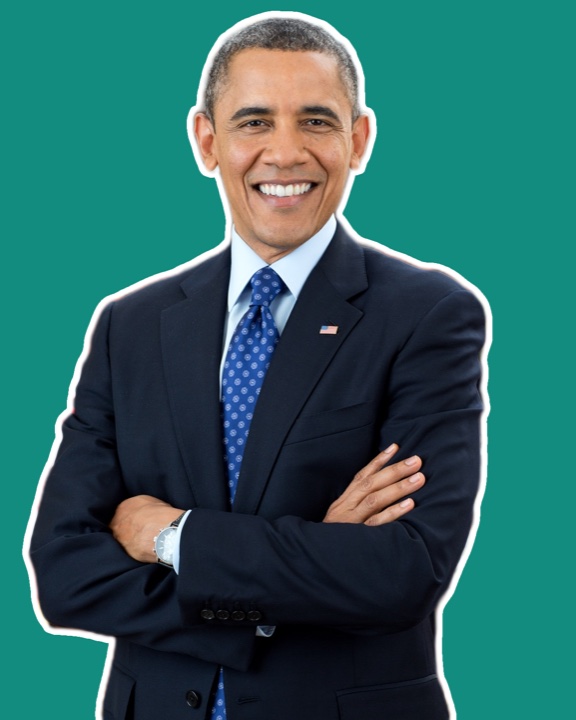
Recortamos a la persona y activamos Sticker (contorno): ese borde blanco es el look clásico de sticker y, sobre todo, ayuda a que la figura se despegue del fondo del chat, que puede ser claro u oscuro. Subimos el grosor del contorno hasta que se vio parejo.
Para WhatsApp exportá en PNG transparente (los stickers van a 512×512). Todo el proceso ocurre en el navegador, sin subir tu foto.
Guías relacionadas
Cómo quitar el fondo de una imagen gratis (y sin subirla a ningún servidor)
Los tres métodos que existen, cuándo conviene cada uno y cómo conseguir bordes limpios en pelo y detalles finos.
Convertir PNG a ICO gratis: favicon y icono de Windows
Qué es un archivo ICO multi-resolución, por qué no alcanza con renombrar un PNG y cómo generarlo en segundos.
Cómo hacer una foto de perfil redonda (avatar) gratis
Por qué la foto va cuadrada y no «en redondo», y cómo exportar un avatar circular de 512 px con el fondo que quieras.