Convertir PNG a ICO gratis: favicon y icono de Windows
El formato ICO sigue siendo, veinte y tantos años
después de su creación, el que pide Windows para el icono de un
ejecutable y el que muchos navegadores buscan por defecto en
/favicon.ico. La particularidad del ICO es que no es una
sola imagen: es un contenedor que agrupa varias
resoluciones (16, 32, 256 px…) dentro del mismo archivo,
y el sistema elige la que necesita según dónde se muestre. Convertir
un PNG normal a ese formato requiere una herramienta que arme
correctamente esa estructura — no alcanza con cambiarle la
extensión al archivo.
Por qué no alcanza con renombrar el archivo
Un error frecuente es tomar un logo.png y guardarlo como
logo.ico esperando que funcione. No funciona: un ICO
real tiene una cabecera binaria (ICONDIR) que describe
cuántas imágenes contiene y a qué resolución, seguida de los datos de
cada una. Sin esa estructura, Windows y los navegadores no reconocen
el archivo como un icono válido, aunque la extensión diga
.ico.
Cómo convertir un PNG a ICO, paso a paso
- Abrí PhotoCut Studio y entrá a la sección Icon Studio.
- Subí tu PNG de origen, idealmente cuadrado y de 512 px o más, sin comprimir.
- Elegí el set de Windows: genera un
app.icocon las resoluciones 16, 24, 32, 48, 64, 128 y 256 px embebidas en un solo archivo. - Revisá la vista previa a los tamaños chicos (16 y 32 px) para confirmar que el icono se sigue reconociendo.
- Descargá el archivo
.icoy usalo como favicon (favicon.ico) o como icono del ejecutable de tu app de Windows.
Usar el ICO como favicon
Para el navegador, basta con subir el favicon.ico a la
raíz del sitio (o donde apunte tu servidor) y, opcionalmente,
declararlo en el HTML:
<link rel="icon" href="/favicon.ico" sizes="48x48">
Muchos navegadores y crawlers piden /favicon.ico
directamente aunque no esté declarado en el HTML, así que conviene
tenerlo siempre en la raíz del dominio como respaldo, incluso si tu
favicon principal es un PNG o SVG más moderno.
Usar el ICO en una app de escritorio para Windows
Si estás empaquetando una aplicación de escritorio (con Electron,
Tauri, .NET o cualquier otro stack), el instalador y el ejecutable
piden un .ico multi-resolución para mostrar en el
Explorador de archivos, la barra de tareas y los accesos directos.
Ahí es donde más se nota si el ICO tiene pocas resoluciones: un icono
que solo incluye 256 px se ve borroso al escalarlo hacia abajo
para la barra de tareas (habitualmente 32 o 16 px), mientras que
uno con las siete resoluciones estándar se ve nítido en cualquier
contexto.
Errores comunes al convertir PNG a ICO
- Incluir una sola resolución. Un ICO con solo 256 px obliga al sistema a reescalar para los tamaños chicos, perdiendo nitidez. Incluí siempre el set completo (16 a 256 px).
- Partir de un PNG con poco margen. A 16 px el detalle fino desaparece; si el arte llega justo al borde del lienzo, se recorta visualmente al verse tan chico.
- Transparencia mal manejada. El ICO sí admite transparencia (a diferencia del BMP clásico), pero conviene revisar la vista previa: algunos visores de Windows antiguos muestran un fondo gris en vez de transparente.
- Confundir ICO con favicon PNG. Hoy en día el favicon «moderno» suele ser un PNG de 32 px declarado en el HTML; el ICO sigue siendo necesario como respaldo universal y para Windows, pero no reemplaza al resto del set de iconos web.
Preguntas frecuentes
¿Qué es exactamente un archivo ICO?
Un ICO es un contenedor que agrupa varias imágenes de distinta resolución (por ejemplo 16, 32 y 256 px) en un solo archivo. El sistema operativo o el navegador elige automáticamente la resolución que necesita según dónde se muestre el icono.
¿Puedo convertir cualquier PNG a ICO o tiene que ser cuadrado?
Técnicamente se puede convertir cualquier PNG, pero el resultado se ve mejor si el original es cuadrado: si no lo es, el conversor lo encaja dentro de un cuadrado y puede agregar márgenes o recortar los bordes más largos.
¿Qué diferencia hay entre el ICO para favicon y el ICO para un .exe de Windows?
Ninguna a nivel de formato: es el mismo tipo de archivo ICO
multi-resolución. La diferencia está en el uso: el navegador lo pide
en /favicon.ico o vía link rel="icon",
mientras que Windows lo asocia al ejecutable o acceso directo de una
aplicación de escritorio.
¿Por qué mi ICO se ve borroso en la pestaña del navegador?
Casi siempre porque el ICO no incluye la resolución exacta que pide el navegador (16 o 32 px) y el navegador escala una resolución más grande al vuelo. Generá el ICO con todas las resoluciones estándar (16, 24, 32, 48, 64, 128, 256) para evitarlo.
Convertir mi PNG a ICO →Lo probamos: del recorte al .ico en un paso
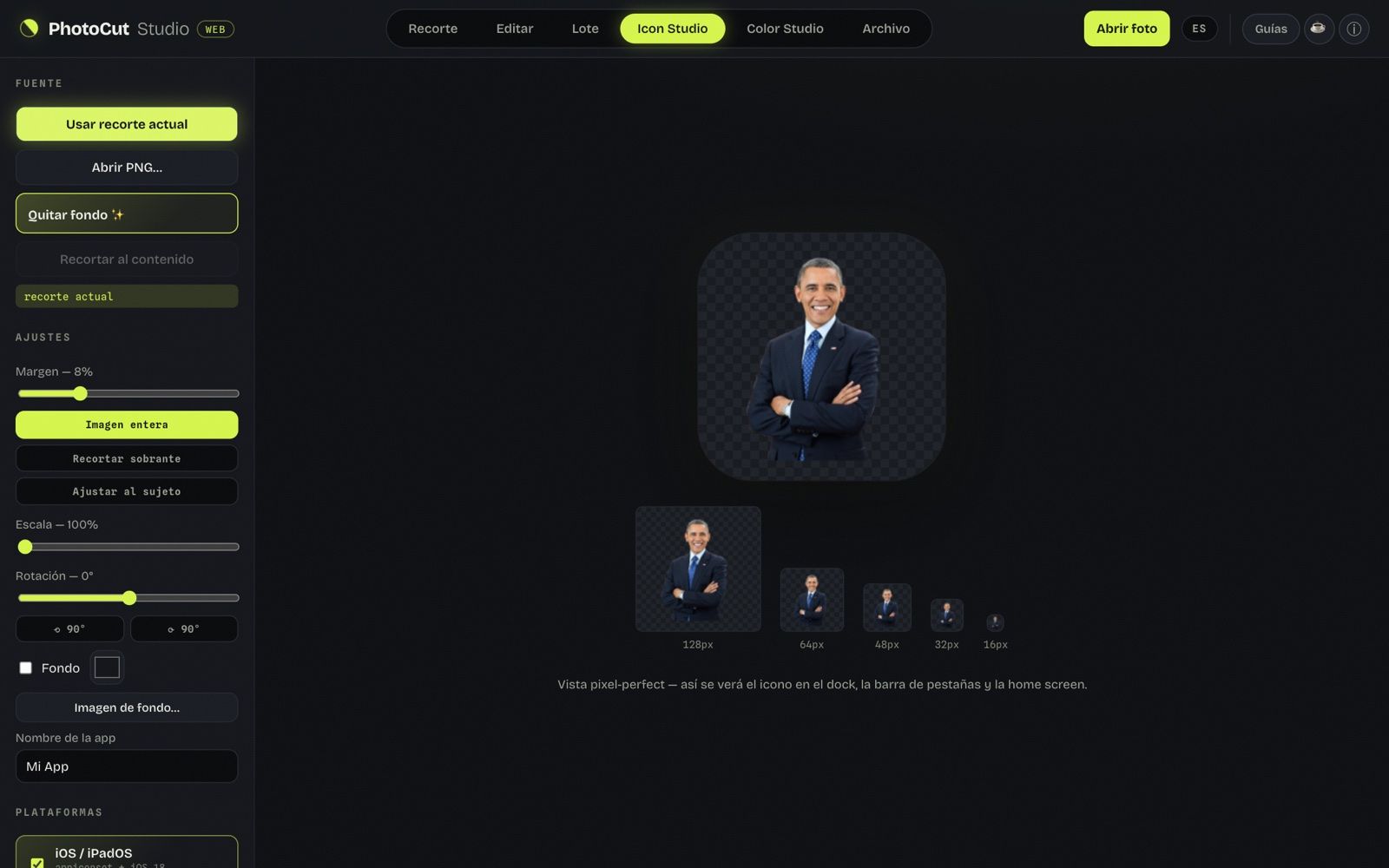
Partimos de un recorte transparente y con «Usar recorte actual» Icon Studio generó el icono en todas las medidas. La vista pixel-perfect a 128/64/48/32/16 px muestra cómo se degrada el detalle al achicar: a 16 px conviene un sujeto simple y con margen.
Exporta el set completo —incluido el .ico multi-resolución para favicon— sin subir nada a un servidor.
Guías relacionadas
Favicons en 2026: qué medidas necesitas y el HTML listo para copiar
De los 20 tamaños legendarios a los 5 archivos que de verdad hacen falta hoy, con el snippet HTML completo.
Medidas de iconos de app en 2026: iOS, Android, macOS, Windows y Web
Todas las medidas vigentes en un solo lugar, incluidos los modos dark/tinted de iOS 18 y los iconos temáticos de Android 13+.
Cómo crear un sticker de WhatsApp (512×512 WebP) gratis
El formato exacto que pide WhatsApp y cómo dejar tu sticker con fondo recortado, contorno y peso bajo control.