Tamanhos de ícones de app em 2026: iOS, Android, macOS, Windows e Web
Cada plataforma pede os ícones do seu jeito: a Apple quer um
appiconset com variantes claro/escuro/tinted, o Android passou a
ícones adaptativos com camada monocromática para os temas do Material You, e
a web tem seu próprio pequeno zoológico de favicons. Este guia reúne
todos os tamanhos atuais em 2026 em um só lugar.
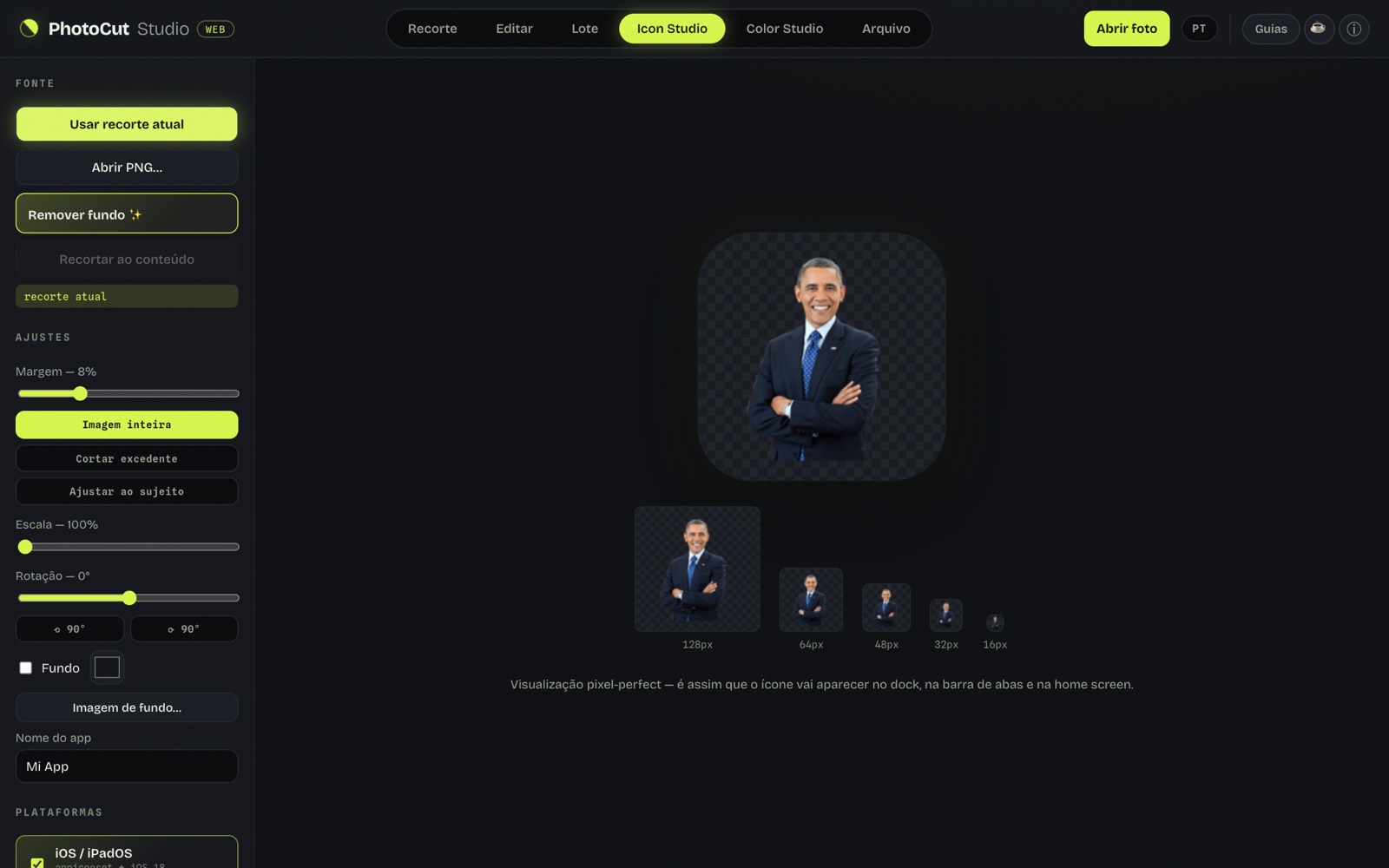
iOS / iPadOS (Xcode 16+)
A Apple documenta um tamanho de camada de 1024 × 1024 px para iOS e iPadOS, e o Xcode pode gerar todas as variações a partir de uma única imagem desse tamanho. O guia de design vigente lista as aparências padrão, escura, «clear» e «tinted» (as duas últimas em versão clara e escura) e o sistema gera as que você não fornecer. As três que mais se desenham, do mesmo tamanho:
| Variante | Tamanho | Notas |
|---|---|---|
| Padrão (any) | 1024 × 1024 | Sem transparência nem cantos arredondados: o sistema aplica a máscara. |
| Dark | 1024 × 1024 | Fundo transparente ou escuro; o sujeito deve funcionar sobre o fundo escuro do sistema. |
| Tinted | 1024 × 1024 | Escala de cinza; o iOS a tinge com a cor de destaque do usuário. |
Fontes oficiais (verificadas em 2026-10-06): Apple, Human Interface Guidelines, «App icons» (1024×1024 px e aparências) e Apple, «Configuring your app icon using an asset catalog» (as variações podem ser geradas a partir de uma única imagem de 1024×1024 px). Essas páginas não detalham as notas da tabela (sem alfa no padrão, fundo escuro no Dark, escala de cinza no Tinted): são sem fonte oficial, valor comum, assim como os tamanhos legados abaixo.
Para projetos que ainda suportam versões antigas, os tamanhos legados continuam: 20, 29, 40, 60, 76 e 83.5 pt em @1x/@2x/@3x por dispositivo (40, 58, 60, 80, 87, 120, 152, 167, 180 px…).
Android (API 33+ / Android 13)
Fontes oficiais (verificadas em 2026-10-06), todas do Android Developers: «Support different pixel densities» (proporção 3:4:6:8:12:16 sobre 48×48 px em mdpi: 48, 72, 96, 144 e 192 px), «Adaptive icons» (camadas de 108×108 dp; o logo não deve passar de 66×66 dp, que em xxxhdpi são 432 e 264 px) e «Google Play icon design specifications» (512×512 px, PNG de 32 bits, sRGB, até 1024 KB).
| Recurso | Tamanho | Notas |
|---|---|---|
| mipmap-mdpi | 48 × 48 | Ícones "clássicos" por densidade. |
| mipmap-hdpi | 72 × 72 | |
| mipmap-xhdpi | 96 × 96 | |
| mipmap-xxhdpi | 144 × 144 | |
| mipmap-xxxhdpi | 192 × 192 | |
| Adaptive (foreground/background) | 432 × 432 | O conteúdo "seguro" deve caber no círculo central de 264 px: o sistema recorta a forma. |
| Themed / monochrome | 432 × 432 | Uma única camada monocromática para os ícones temáticos do Android 13+ (que seja branca sobre transparente é o meu valor habitual, sem fonte oficial). |
| Google Play Store | 512 × 512 | PNG de 32 bits, sRGB, até 1024 KB. Quadrado completo: o Google Play aplica a máscara. |
macOS
Um AppIcon.iconset com 10 arquivos que depois é compilado
para .icns com iconutil. A Apple documenta
1024 × 1024 px como tamanho de camada para o macOS (mesma fonte do iOS,
acima) e pede que no Xcode você forneça uma imagem para cada variação; a
lista de 10 arquivos abaixo é a que o iconutil espera e não
aparece nessas páginas (sem fonte oficial, valor comum):
16, 16@2x, 32, 32@2x, 128, 128@2x, 256, 256@2x, 512, 512@2x
(ou seja: 16, 32, 64, 128, 256, 512 e 1024 px)
Windows
Um único app.ico multirresolução com 7 tamanhos embutidos:
16, 24, 32, 48, 64, 128 e 256 px. Os instaladores e
a barra de tarefas escolhem o de que precisam. Fonte oficial:
Microsoft Learn, «Construct your Windows App's Icon»
(verificada em 2026-10-06), que pede no mínimo 16, 24, 32, 48 e 256 px.
Os de 64 e 128 px são acrescentados pelo Icon Studio e não constam
nesse mínimo.
Web / PWA
| Arquivo | Tamanho | Para quê |
|---|---|---|
| favicon.ico | 48 × 48 (multi) | Abas e favoritos em navegadores antigos. |
| favicon-32.png | 32 × 32 | Aba padrão. |
| apple-touch-icon | 180 × 180 | Tela inicial no iPhone/iPad. |
| icon-192.png | 192 × 192 | PWA instalado (manifest). |
| icon-512.png | 512 × 512 | Splash de PWA (manifest). |
| maskable-512.png | 512 × 512 | Variante "maskable": a arte deve caber num círculo centralizado de 80% de diâmetro. |
Fontes oficiais da tabela web (verificadas em 2026-10-06): Google Search Central, «Define Website Favicon for Search Results» (favicon quadrado, mínimo 8×8 px e recomendado maior que 48×48 px); Apple, «Configuring Web Applications» (apple-touch-icon de 180×180 px, entre outros); web.dev, «Add a web app manifest» (ícones de 192×192 e 512×512 px) e web.dev, «Maskable icons» (zona segura: círculo central de raio igual a 40 % da largura). O favicon de 32 px é sem fonte oficial, valor comum.
Regras de design que evitam dores de cabeça
- Trabalhe a partir de um PNG transparente de 1024 px ou mais e gere tudo para baixo.
- Margem de respiro: 8–12% ao redor da arte; em adaptive/maskable, lembre que o sistema recorta as bordas.
- Verifique em tamanhos pequenos: um ícone que fica bom a 256 px pode ser ilegível a 16. Se a 32 px não se reconhece, simplifique.
- Nada de texto pequeno: some nos tamanhos de barra de tarefas.
Erros comuns ao preparar a arte fonte
- Partir de um tamanho pequeno. Escalar um ícone de 256 px para cima até 1024 o deixa borrado. Projete ou exporte sempre do maior arquivo disponível.
- Deixar transparência no ícone padrão do iOS. O ícone padrão do iOS não leva transparência: se o seu PNG tem, preencha com um fundo antes de entregar, porque o que acontece com o alfa sem preenchimento depende da ferramenta de compilação.
- Ignorar a zona segura do adaptive/maskable. O conteúdo fora do círculo central (264 px sobre 432 no Android, círculo centralizado de 80% de diâmetro no maskable) é recortado pela forma que cada launcher usa — quadrado, círculo, squircle ou gota.
- Um só design para dark e tinted. A variante tinted do iOS 18 aparece em escala de cinza com a cor de destaque do usuário: um ícone com muitas cores diferentes perde todo o contraste ao virar monocromático se não foi pensado para isso.
- Nomear errado os arquivos do iconset/appiconset. O Xcode e o
iconutilesperam nomes exatos (icon_16x16@2x.png, etc.); um nome diferente e o build falha ou usa o ícone padrão.
Por onde começar se eu tenho um só logo?
Se seu ponto de partida é um logo com fundo transparente e sem pensar em nenhuma dessas regras, a ordem recomendada é: 1) remova o fundo e deixe só o símbolo (não o logotipo completo com texto, que fica ilegível em 16 px); 2) centralize num canvas quadrado de 1024×1024 com 10–15% de margem; 3) gere daí o set completo por plataforma. Esse primeiro recorte limpo é o passo que mais economiza tempo depois.
Perguntas frequentes
Qual a diferença entre o ícone adaptativo e o maskable do Android?
São conceitos equivalentes em ecossistemas diferentes: o adaptive icon é o formato nativo do Android (foreground + background, recortado pelo sistema em várias formas), e o ícone maskable é o equivalente para PWA declarado no manifest. Ambos exigem que o conteúdo importante caiba na zona segura central.
Gerar todos de uma vez
O Icon Studio do PhotoCut Studio gera cerca de 60 arquivos das cinco plataformas (no meu teste, 60 contando o arquivo LEEME) a partir de um único PNG — incluídas as variantes dark/tinted do iOS 18 e a camada monocromática do Android 13 — e os baixa em um ZIP com a estrutura de pastas pronta para colar no projeto. Grátis e sem enviar seu logo a lugar nenhum.
Nós testamos: um ZIP com todas as plataformas a partir de um único PNG
Imagem: logo-despues.png, 820 × 637 px, 32,1 KB (imagem de exemplo deste site).
Ferramenta: Icon Studio → «Abrir PNG…» → «Baixar ZIP de ícones».
O que eu fiz:
- No Icon Studio abri logo-despues.png (820 × 637 px, 32 KB, PNG com fundo transparente).
- Deixei os ajustes padrão (margem 8%, as cinco plataformas marcadas) e apertei «Baixar ZIP de ícones».
- Abri o ZIP e contei os arquivos por pasta.
O que eu medi:
- O ZIP foi gerado e baixado em 0,5 s e pesa 641 KB.
- Traz 60 arquivos: LEEME.txt 1, ios 17, android 21, macos 10, windows 1, web 10.
- O maior arquivo é app-icons/ios/AppIcon.appiconset/icon-1024.png (67 KB).
- Plataformas marcadas no início: 5 de 5.
O que deu errado ou que limite eu vi: Só contei arquivos e tamanhos do ZIP: não o abri no Xcode nem no Android Studio, então não verifiquei que eles aceitem os nomes e pastas. O logo que usei tem texto, que em tamanhos pequenos não se lê (veja o guia de favicons): para ícones convém partir só do emblema.
Mais guias
Favicons: tamanhos e o HTML para copiar
O conjunto de favicons que um site moderno realmente precisa, com o HTML pronto para colar.
Como deixar um logo com fundo transparente (PNG) grátis
O recorte limpo que é o ponto de partida de qualquer ícone.