Como colocar marca d'água em uma foto
Se você compartilha fotos do seu trabalho —designs, produtos, fotografia— uma marca d'água deixa sua autoria visível e desestimula o uso sem permissão. Não é preciso um editor complicado: basta colocar seu nome ou sua marca sobre a imagem, com o tamanho e a opacidade certos. Este guia mostra onde posicionar, como deixar discreta mas legível, e até onde realmente protege.
Marca de texto: o mais simples e eficaz
A marca d'água mais comum e rápida é texto: seu nome, seu
@usuario ou o nome da sua marca. Você escreve, arrasta para
onde quiser e ajusta tamanho, cor e efeito. A chave para um visual
profissional está em três detalhes: posição, tamanho e legibilidade.
Passo a passo
- Abra sua foto na ferramenta de marca d'água.
- Escreva seu nome ou marca.
- Arraste para um canto e diminua o tamanho (ou use o modo mosaico para cobrir a imagem toda).
- Escolha uma cor clara com contorno ou sombra para ler sobre qualquer fundo.
- Baixe em PNG ou JPG.
Onde posicionar: proteção vs. estética
- Canto (embaixo à direita): o padrão, discreto e elegante — mas fácil de cortar.
- Centralizada ou grande: mais difícil de remover, ao custo de cobrir parte da foto. Útil para prévias que você não quer que sejam usadas.
- Repetida (mosaico): máxima proteção, mínima estética; usada por bancos de imagens.
Para a maioria dos casos, uma marca discreta num canto é o melhor equilíbrio.
O detalhe: ler sobre qualquer fundo
Uma marca branca some sobre uma área clara; uma preta, sobre uma escura. Por isso vale ativar um contorno ou uma sombra: separa o texto do fundo e o deixa legível sempre, não importa o que haja embaixo. Branco com um contorno escuro sutil é a combinação mais segura.
Quanto realmente protege?
Sejamos honestos: uma marca d'água dissuade, não blinda. Uma no canto pode ser cortada; uma centralizada, alguém pode tentar remover. Mas deixa sua autoria visível, freia o uso casual e funciona como assinatura. Para mais proteção, combine a marca com não publicar a resolução máxima das suas fotos.
Sem enviar sua foto a lugar nenhum
Tudo é composto no seu navegador: a foto com marca d'água é gerada localmente e não é enviada a nenhum servidor.
Perguntas frequentes
Que opacidade deve ter?
Semitransparente, com cor clara e um contorno sutil: fica profissional e não cobre a foto. Nem opaca demais nem tênue demais.
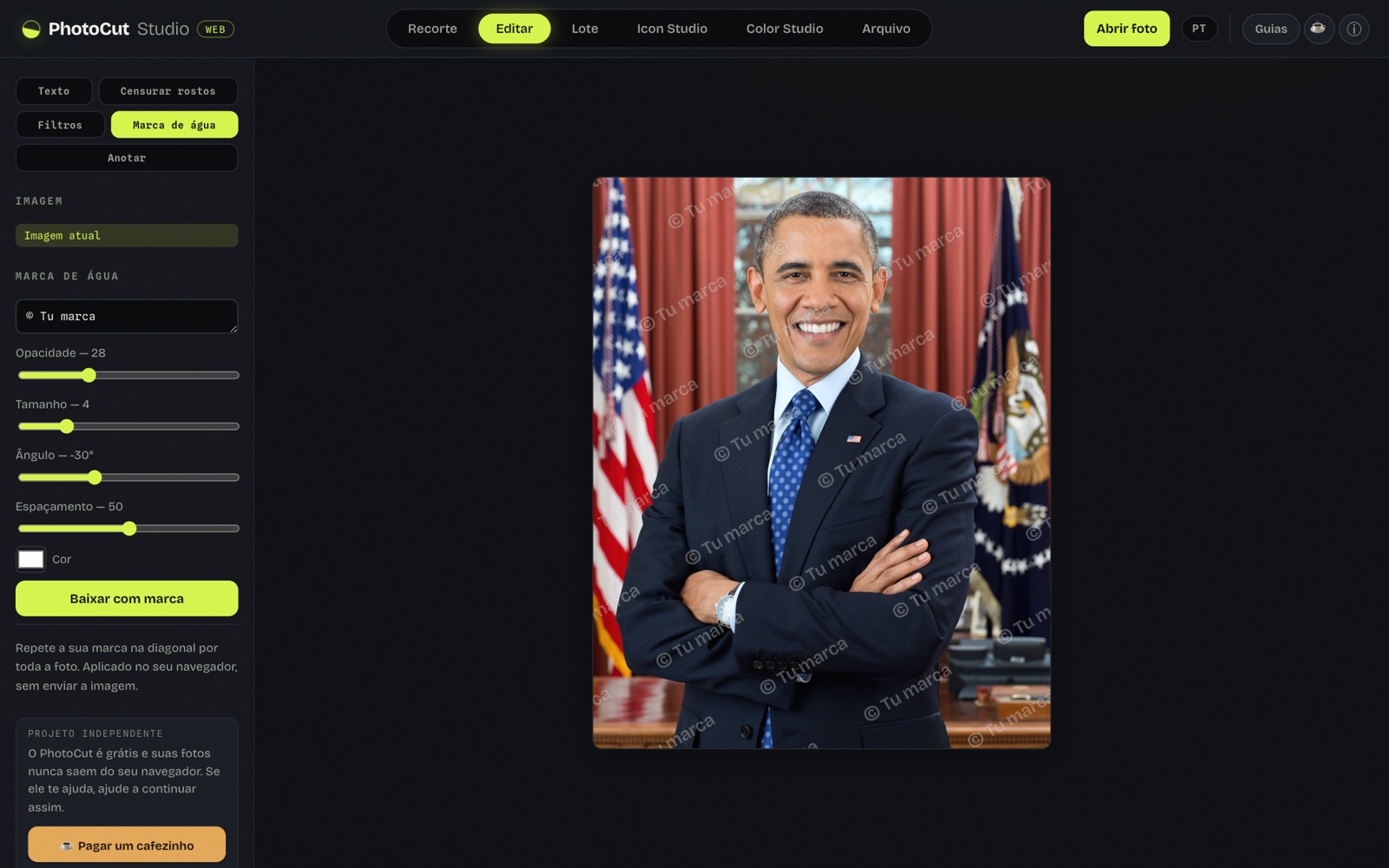
Nós testamos: quanto da foto a marca em mosaico cobre e quanto pesa o resultado
Imagem: quitar-fondo-antes.jpg, 720 × 900 px, 78,4 KB (retrato de domínio público).

Ferramenta: Editar → Marca de água.
O que eu fiz:
- Abri o retrato, fui em «Editar» → «Marca de água» e escrevi «© Prueba PhotoCut».
- Deixei tamanho 4, ângulo −30° e espaçamento 50 (os valores padrão) e baixei com opacidade 28 e com 60.
- Comparei cada PNG com o original pixel a pixel (diferença > 8 níveis em algum canal).
O que eu medi:
- Opacidade 28: 720 × 900 px, 1033 KB; 5,5% dos pixels mudaram (diferença média de 3,06 níveis).
- Opacidade 60: 1060 KB; 6,3% dos pixels mudaram (diferença média de 6,11).
- O original é um JPG de 78 KB e a saída é sempre PNG: pesa 13,2 vezes mais.
O que deu errado ou que limite eu vi: A saída é sempre PNG: uma foto de 78 KB passou a mais de 1 MB. Com opacidade 28 a marca toca cerca de 5% dos pixels. Não medi o quanto é difícil apagá-la com outras ferramentas, então não posso confirmar que o mosaico seja «difícil de tirar»: só medi quanto ele cobre.
Mais guias e ferramentas
Trocar o fundo
Recorte o sujeito e coloque-o sobre uma cor sólida ou outra imagem, tudo no navegador.
Como remover o fundo de uma imagem grátis (e sem enviá-la)
Os três métodos e quando usar cada um, como fazer grátis e sem marca d'água, e como remover o fundo pelo celular.