Foto de perfil para LinkedIn: tamanho e fundo profissional grátis
A foto de perfil do LinkedIn é, para muita gente, a primeira impressão profissional que se dá online — um recrutador a vê antes de ler uma única linha da sua experiência. Não é preciso uma sessão de fotos: uma foto decente de frente e um fundo limpo bastam para uma imagem cuidada. Este guia cobre o tamanho certo, como conseguir um fundo profissional a partir de uma foto casual e os detalhes do enquadramento circular que quase ninguém considera.
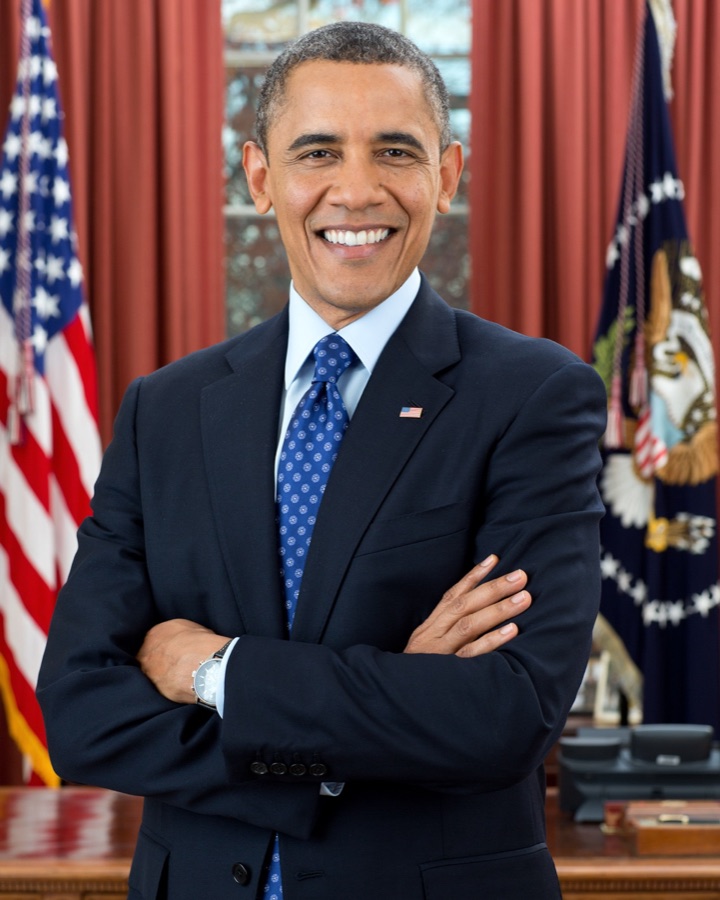
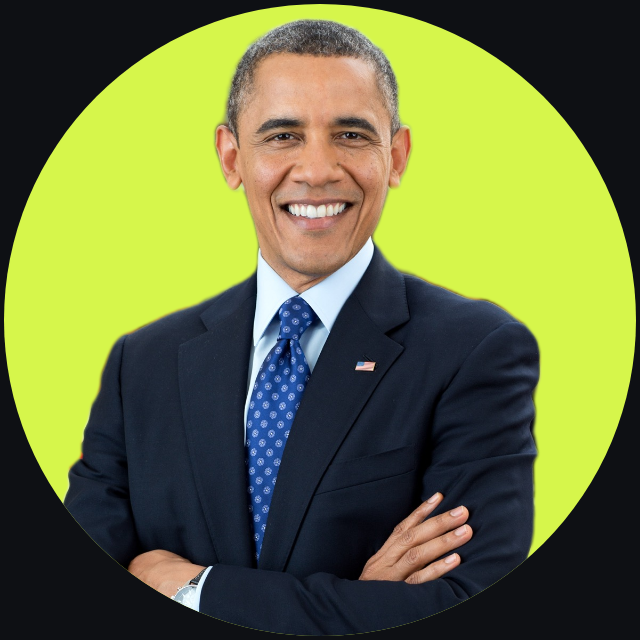
O tamanho certo
- Formato: quadrado (1:1). O LinkedIn sempre trabalha com foto quadrada.
- Tamanho recomendado: mínimo 400×400 px; 800×800 px é uma aposta segura que fica nítida em todo lugar.
- Peso máximo: até 8 MB, então você não vai ficar sem margem exportando em boa qualidade.
- Formato de arquivo: JPG ou PNG. JPG é perfeito se o fundo é sólido; PNG para máxima nitidez.
O detalhe do recorte circular
Este é o ponto que estraga muitas fotos de perfil: você envia uma imagem quadrada, mas o LinkedIn a mostra recortada em círculo. Isso significa que os quatro cantos do quadrado se perdem. Se você cola o rosto numa borda, parte do rosto ou do cabelo fica fora do círculo. A regra prática: deixe ar ao redor da cabeça, com o rosto um pouco acima do centro, para o círculo enquadrar você bem dos ombros ao topo da cabeça.
Passo a passo
- Escolha uma foto de frente, dos ombros para cima, com boa luz e expressão cordial.
- No PhotoCut Studio, use o Recorte IA para se separar do fundo original; ajuste o cabelo com os pincéis.
- Coloque um fundo profissional: uma cor lisa neutra (modo Cor) ou uma imagem discreta (modo Imagem), baixando a opacidade se preciso.
- Enquadre quadrado com o rosto levemente acima do centro e ar sobre a cabeça.
- Exporte quadrada e grande (por exemplo 800×800) em JPG ou PNG.
Que fundo transmite "profissional"?
O branco puro funciona, mas pode ficar "foto 3x4" demais. Para o LinkedIn costumam ficar melhores:
- Cinza claro ou cinza médio: neutro, moderno, favorece quase qualquer roupa.
- Azul suave ou tom corporativo discreto: transmite seriedade sem ser sem graça; útil se seu setor tem uma cor associada.
- Um fundo real desfocado e sóbrio: com o modo Imagem você pode colocar um fundo de escritório ou parede neutra e baixar a opacidade para não competir com o seu rosto.
A regra é simples: o fundo está ali para destacar você, não para chamar atenção por si só.
Erros que tiram pontos
- Foto em grupo recortada. O braço alheio ou o recorte forçado aparece. Use uma foto onde você está sozinho.
- Rosto colado na borda. O recorte circular vai comer parte da cabeça.
- Fundo original caótico mal recortado. Restos do fundo antigo ao redor do cabelo parecem descuidados. Revise o contorno com zoom.
- Foto muito antiga ou muito informal. A coerência com como você é hoje importa mais que a estética.
- Enviar pequeno. Uma foto de 200 px fica borrada ao ampliar o perfil.
Sua foto não sai do seu equipamento
O recorte e a troca de fundo acontecem inteiramente no seu navegador. Sua foto não é enviada a nenhum servidor nem fica armazenada ao fechar a aba: você a envia, já pronta, direto para o LinkedIn.
Nós testamos: o LinkedIn recorta você em círculo
Mesmo enviando uma foto quadrada, o LinkedIn a mostra dentro de um círculo. Por isso, após o recorte, verificamos que o rosto fica centralizado e não colado num lado: o que aparece é o círculo, não o quadrado completo.
Recortar o fundo e colocá-lo sobre uma cor sóbria (ou branco) dá uma foto mais profissional e consistente com sua marca pessoal. Tudo local, sem enviar a imagem.
Perguntas frequentes
Que tamanho deve ter a foto de perfil do LinkedIn?
O LinkedIn aceita fotos de até 8 MB e recomenda uma imagem quadrada de pelo menos 400×400 px. Exportar em torno de 800×800 px é uma aposta segura: fica dentro do limite de peso e aparece nítida no círculo pequeno do feed e no perfil ampliado.
A foto aparece redonda ou quadrada no LinkedIn?
O LinkedIn recorta a foto em círculo para exibi-la, mas você envia uma imagem quadrada. Por isso convém deixar ar ao redor da cabeça: os cantos do quadrado são cortados e você não quer perder parte do rosto.
Fundo branco ou colorido para o LinkedIn?
Um fundo liso e neutro (cinza claro, azul suave, um tom corporativo discreto) costuma parecer mais profissional e atual que o branco puro. O importante é que o fundo não distraia nem compita com o seu rosto.
Minha foto é enviada a algum servidor para editar?
Não. O recorte e a troca de fundo acontecem no seu navegador. Sua foto não é enviada a nenhum servidor nem fica armazenada ao fechar a aba: você a envia, já pronta, direto para o LinkedIn.
Fazer minha foto do LinkedIn →Mais guias
Como fazer uma foto de perfil redonda (avatar) grátis
Por que a foto vai quadrada e não "redonda", e como exportar um avatar circular de 512 px.
Como trocar o fundo de uma foto grátis (cor ou outra imagem)
Coloque-se sobre uma cor profissional ou uma imagem discreta, com controle de opacidade.
Mais guias de «Fundo branco e fotos formais (3x4, perfil)» →