Como criar uma figurinha de WhatsApp (512×512 WebP) grátis
Transformar uma foto qualquer numa figurinha que pareça mesmo "uma figurinha" —e não uma foto retangular colada no chat— depende de duas coisas: recortar bem o fundo e respeitar o formato exato que o WhatsApp pede. Este guia cobre as duas partes: como deixar o sujeito recortado com bordas limpas e como exportá-lo no tamanho, formato e peso corretos.
O formato exato que o WhatsApp exige
| Requisito | Valor |
|---|---|
| Dimensões | 512 × 512 px, quadrado |
| Formato | WebP com transparência (canal alfa) |
| Peso máximo | 100 KB por figurinha |
| Ícone de capa (tray) | 96 × 96 px, WebP, menos de 50 KB |
| Figurinhas por pacote | Mínimo 3, máximo 30 |
Se o arquivo não cumpre exatamente essas medidas, os apps que montam o pacote de figurinhas o rejeitam ou o redimensionam mal, deixando bordas borradas ou cortadas.
Passo a passo: de foto a figurinha
- Abra sua foto no PhotoCut Studio (arraste ou cole com
Ctrl/Cmd+V). - Remova o fundo com o Recorte IA e refine as bordas com os pincéis se precisar.
- Vá à seção Sticker/Icon e escolha o destino WhatsApp: exporta em WebP a 512×512 px, com compressão ajustada para ficar abaixo de 100 KB.
- Ative o contorno branco (opcional) se quiser o efeito clássico de figurinha recortada sobre o fundo do chat.
- Baixe o
.webpe use num app de pacotes de figurinhas para WhatsApp, ou compartilhe direto se sua versão do WhatsApp permitir.
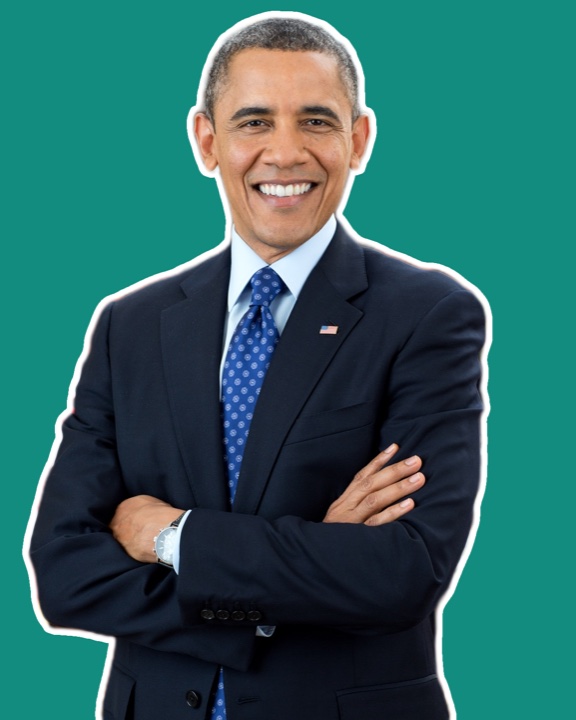
Nós testamos: o contorno branco faz a figurinha
Recortamos a pessoa e ativamos o Sticker (contorno): essa borda branca é o visual clássico de figurinha e, sobretudo, ajuda a figura a se destacar do fundo do chat, que pode ser claro ou escuro. Subimos a espessura do contorno até ficar uniforme.
Para o WhatsApp, exporte com transparência (as figurinhas vão a 512×512). Todo o processo acontece no navegador, sem enviar sua foto.
Por que o contorno faz a diferença
Uma figurinha sem nenhuma borda pode "sumir" se o fundo do chat é de uma cor parecida com a do sujeito recortado. Um contorno branco fino (ou colorido) ao redor da silhueta —o mesmo recurso que as figurinhas profissionais de apps como Telegram ou Line usam— separa visualmente a figurinha do fundo do chat e dá um acabamento mais polido. Também ajuda a disfarçar pequenas imperfeições que ficam na borda após o recorte.
Erros comuns ao fazer figurinhas
- Exportar o retângulo inteiro da foto. Sem remover o fundo, o resultado parece uma foto colada, não uma figurinha. O passo do recorte não é opcional.
- Passar do limite de peso. Um WebP mal comprimido pode superar os 100 KB e o app de figurinhas o rejeita direto sem avisar por quê.
- Sujeito colado na borda do quadro. Sem margem, a figurinha parece apertada e qualquer contorno fica cortado nas bordas.
- Usar PNG em vez de WebP. O WhatsApp aceita o formato, mas um PNG do mesmo tamanho pesa bem mais que um WebP equivalente, o que complica cumprir o limite de 100 KB.
- Texto muito pequeno. As figurinhas aparecem no chat num tamanho bem reduzido; texto ou detalhes finos que se leem bem na prévia grande podem se perder no uso real.
De uma figurinha avulsa a um pacote completo
Como o WhatsApp exige no mínimo três figurinhas por pacote, o mais prático é preparar várias variantes de uma vez: diferentes expressões de um pet, diferentes poses, ou diferentes textos sobre a mesma base recortada. Repita o mesmo fluxo de recorte e exportação para cada uma, mantendo o mesmo estilo de contorno para o pacote ficar coerente.
Perguntas frequentes
Por que o WhatsApp pede WebP e não PNG para as figurinhas?
O WebP comprime melhor que o PNG mantendo a transparência, então uma figurinha pesa muito menos com qualidade parecida. O WhatsApp limita cada figurinha a 100 KB, e o WebP facilita muito cumprir esse limite sem perder nitidez.
Preciso de um app separado para adicionar a figurinha ao WhatsApp?
O WhatsApp não deixa adicionar uma figurinha avulsa direto da galeria: é preciso um app de terceiros que monte o pacote (mínimo 3 figurinhas) e o registre no WhatsApp Stickers. O PhotoCut Studio prepara o arquivo no formato exato que esses apps pedem.
Quantas figurinhas preciso para montar um pacote?
O WhatsApp exige no mínimo 3 figurinhas por pacote e no máximo 30. Cada uma deve ser um WebP quadrado de 512×512 px com menos de 100 KB, mais um ícone de capa de 96×96 px.
Posso usar uma foto com fundo para fazer uma figurinha?
Você pode partir de qualquer foto, mas deve remover o fundo primeiro: uma figurinha com o retângulo inteiro parece uma foto colada, não uma figurinha. O passo do recorte não é opcional.
Fazer minha figurinha de WhatsApp →Mais guias
Remover o fundo de uma foto grátis, sem marca d'água e sem cadastro
O recorte é o primeiro passo de qualquer figurinha: bordas limpas, PNG transparente.
Como remover o fundo de uma foto no celular
Faça figurinhas direto do celular, sem app e sem enviar nada.