Cómo poner fondo blanco a una foto gratis (online, sin Photoshop)
«Ponele fondo blanco» es una de las peticiones más comunes: la piden los marketplaces, los trámites, los CV y las credenciales. Y aunque suene a tarea de diseñador, en realidad son dos pasos: recortar el sujeto del fondo que ya tiene y reemplazarlo por blanco. Esta guía te muestra cómo hacerlo gratis en el navegador, con el detalle clave de por qué el fondo blanco es tan exigente con los bordes y cuándo conviene blanco frente a transparente.
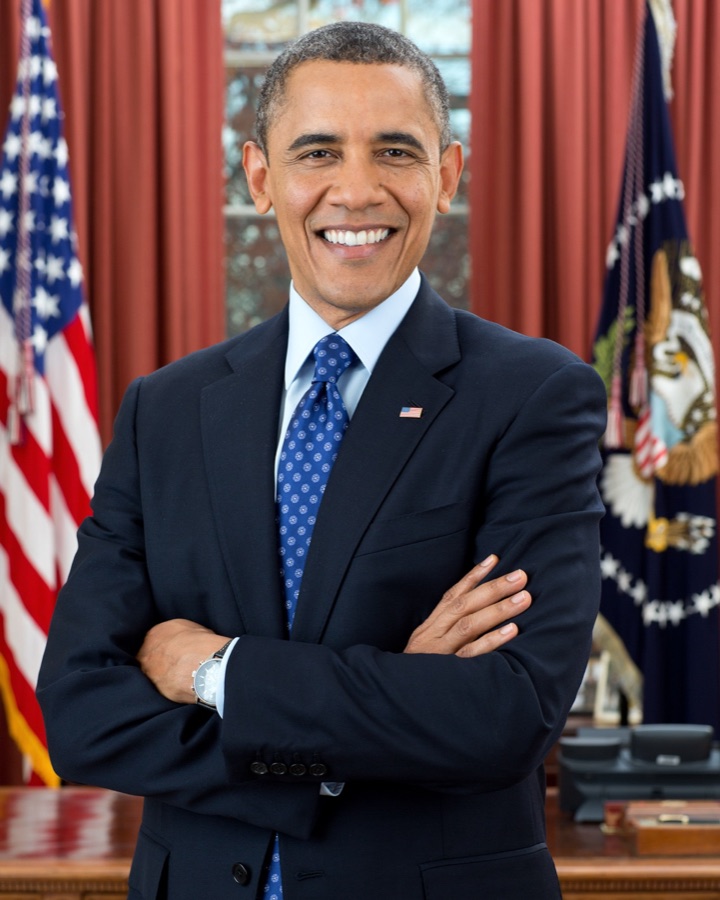
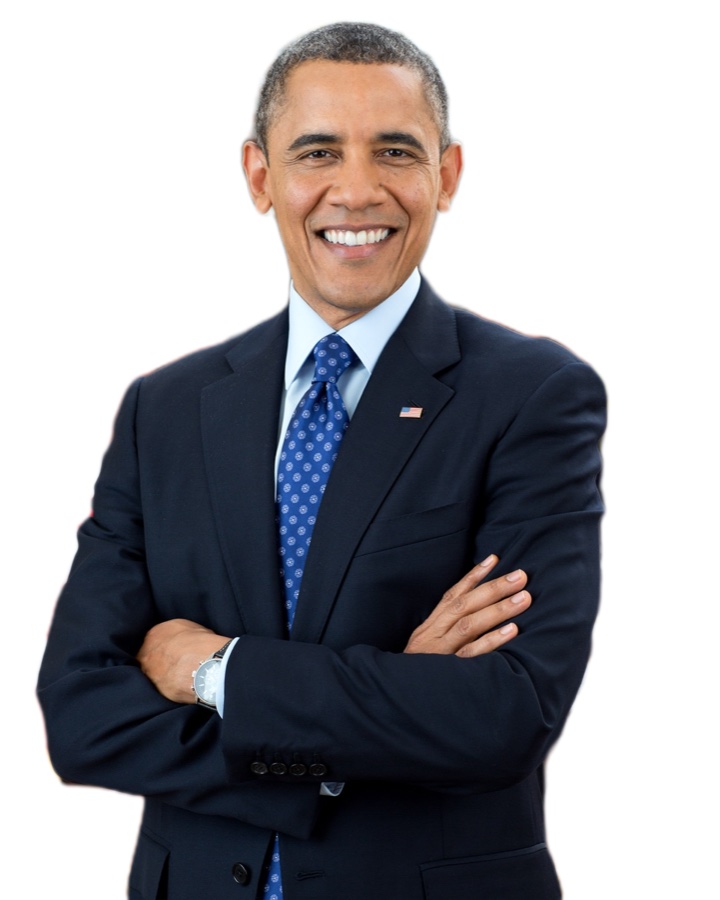
Por qué «poner blanco» es más que pintar el fondo
No se trata de pintar toda la imagen de blanco, sino de quitar el fondo original y dejar el sujeto sobre blanco. Por eso el primer paso —el recorte— es el que manda: si el recorte es prolijo, el fondo blanco queda impecable; si quedó sucio, el blanco lo delata. El blanco no perdona: sobre un fondo con textura no se notan los restos, pero sobre blanco puro cualquier píxel de más salta a la vista.
Paso a paso
- Abrí la foto en PhotoCut Studio.
- Usá el Recorte IA para separar el sujeto del fondo; repasá los bordes con los pinceles, sobre todo el pelo.
- En Exportar, elegí modo Color y poné blanco puro (
#ffffff). - Con el control de escala, centrá el sujeto y dejá un margen parejo alrededor.
- Descargá en JPG (ideal para fondo blanco) o PNG si querés también una versión editable.
Blanco puro (#ffffff): por qué es el estándar
Para trámites, CV y marketplaces, blanco puro es la apuesta segura: es lo que casi todos los formularios y plantillas dan por sentado, y se ve igual en cualquier pantalla o impresora. Un blanco roto, crema o gris muy claro puede parecer «más suave» en el editor, pero se percibe distinto según el monitor y puede hacer que tu foto desentone al lado de otras con blanco puro. Reservalo solo si te lo piden.
El punto crítico: los bordes sobre blanco
- El pelo. Es donde más se notan los restos. Revisalo con zoom y repasá los mechones con un pincel chico.
- Los halos de color. A veces el borde queda con una fina orla del color del fondo viejo; sobre blanco se ve como una sombra sucia. Con el comparador antes/después los detectás rápido.
- Las sombras originales. Si la foto traía una sombra bajo el sujeto, decidí: o la quitás con el recorte, o la dejás entera y prolija. Una sombra cortada a la mitad se ve como un error.
¿Blanco o transparente? Cómo decidir
Son dos cosas distintas y conviene no confundirlas:
- Fondo blanco (JPG o PNG): lo que piden marketplaces, trámites y CV. El sujeto queda sobre un blanco sólido.
- Fondo transparente (PNG o WebP): el sujeto sin ningún fondo, para reutilizarlo sobre otros colores o diseños (un logo, un producto que después colocás en una plantilla).
Si dudás, exportá las dos: el JPG con blanco para subir, y un PNG transparente de respaldo para el futuro.
Varias fotos con el mismo fondo blanco
Si tenés que dejar muchas fotos con fondo blanco —un catálogo, un equipo de trabajo, una serie de productos—, el modo Lote aplica el mismo criterio a todas y te las descarga juntas, con un estilo uniforme.
Sin subir tu foto a ningún lado
Todo el proceso ocurre en tu navegador. Tu foto no se sube a ningún servidor ni queda almacenada al cerrar la pestaña.
Preguntas frecuentes
¿Cómo pongo fondo blanco sin que se note el recorte?
Revisando el contorno —sobre todo el pelo— con zoom y repasándolo con los pinceles antes de exportar. Sobre blanco cualquier resto se nota más; el comparador antes/después ayuda a detectarlos.
¿Blanco puro o un blanco roto?
Para trámites, CV y marketplaces, blanco puro (#ffffff) es el
estándar y lo más seguro. Un blanco roto o gris claro solo conviene si te
lo piden expresamente.
¿Conviene fondo blanco o transparente?
Fondo blanco (JPG o PNG) para marketplaces, trámites y CV. Fondo transparente (PNG o WebP) para reutilizar el sujeto sobre otros fondos. Si dudás, guardá las dos versiones.
¿Se sube mi foto a un servidor?
No. El recorte y el cambio de fondo ocurren en tu navegador. La foto no se sube a ningún servidor ni queda almacenada al cerrar la pestaña.
Lo probamos: sobre blanco se nota más el borde
Pusimos el recorte sobre blanco puro y ahí saltó algo útil: sobre transparente el fleco del borde casi no se veía, pero sobre blanco sí. Por eso conviene repasar el contorno con el Pincel quitar antes de exportar.
Para fondo blanco sólido exportamos en JPG (no PNG): pesa menos y no necesitás transparencia. El blanco quedó parejo, sin sombras ni halos.
Guías relacionadas
Foto carné o de perfil con fondo blanco, gratis y en tu navegador
Cómo convertir una foto casual en una foto tipo carné con fondo blanco sólido, lista para CV, trámites o credenciales.
Fotos con fondo blanco para Mercado Libre: medidas y cómo hacerlas
Las medidas que pide la portada, por qué el fondo blanco vende más y cómo preparar todo tu catálogo, incluso en lote.
Cómo cambiar el fondo de una foto gratis (color u otra imagen)
Recortá el sujeto y ponelo sobre un color sólido o sobre otra imagen, con control de opacidad.
Más guías de «Fondo blanco y fotos formales (carné, perfil)» →