Medidas de fotos para redes sociales en 2026: Instagram, TikTok, YouTube y más
Cada red social tiene sus propias medidas, y cuando una foto no encaja en la proporción correcta, la plataforma la recorta por su cuenta — justo por donde no querías. Esta guía reúne las medidas vigentes de las principales redes, con un criterio simple: lo que importa casi siempre es la proporción (cuadrado, vertical, horizontal), y después el tamaño en píxeles. Al final vas a saber en qué formato dejar cada imagen para que se vea entera.
La regla que resuelve el 90%: pensá en proporciones
- 1:1 (cuadrado): fotos de perfil y posts cuadrados de feed.
- 4:5 (vertical): uno de los formatos verticales que Instagram deja entrar entero en el feed (admite hasta 3:4).
- 9:16 (vertical alto): historias, Reels, TikTok, Shorts.
- 16:9 (horizontal): miniaturas de YouTube, portadas anchas.
Fotos de perfil (avatar)
Casi todas las redes usan avatar cuadrado y lo muestran recortado en círculo. Por eso conviene dejar aire alrededor de la cabeza. Un cuadrado de 800×800 px cubre a todas (es mi valor habitual, sin fuente oficial); lo que sí publica cada plataforma está en las secciones de abajo.
De dónde salen las medidas
Comprobé cada cifra el 2026-10-06 contra la página de ayuda oficial de la plataforma y dejé el enlace. Cuando no encontré una fuente oficial la marqué como sin fuente oficial, valor habitual en vez de darla por cierta. Esas páginas cambian: si una cifra no coincide con lo que ves, creele a la plataforma.
Fuente oficial: Ayuda de Instagram, «Image resolution of photos you share on Instagram» (verificado el 2026-10-06). Instagram sube las fotos hasta un ancho de 1080 px y las conserva tal cual si miden entre 320 y 1080 px de ancho y su proporción está entre 1,91:1 y 3:4 (con 1080 px de ancho, de 566 a 1440 px de alto). Fuera de ese rango las recorta.
- Perfil: 1:1 (se ve en círculo). 320×320 mínimo; 800×800 va sobrado. Sin fuente oficial, valor habitual.
- Post cuadrado: 1:1, 1080×1080 px. Dentro del rango oficial.
- Post vertical: 4:5, 1080×1350 px. Dentro del rango oficial, que llega hasta 3:4 (1080×1440); la página no nombra el 4:5 como tal.
- Historia / Reel: 9:16, 1080×1920 px. Sin fuente oficial, valor habitual.
Fuente oficial: Ayuda de Facebook, «Facebook Page profile picture and cover photo dimensions» (verificado el 2026-10-06). Es la ayuda de las Páginas; no verifiqué las medidas del perfil personal.
- Foto de perfil de la Página: 320×320 px para la mejor calidad. Se muestra a 176×176 px en computadora y 196×196 px en celular, recortada en círculo.
- Portada de la Página: mínimo 400×150 px. Carga más rápido como JPG sRGB de 851×315 px y menos de 100 KB. En computadora es de 16:9 y en celular de 2,4:1, así que se recorta distinto.
- Post: 1200×630 px es un tamaño versátil que también sirve para enlaces. Sin fuente oficial, valor habitual.
TikTok
Fuente oficial (solo para anuncios in-feed): TikTok Ads Manager, «In-Feed Ads» (verificado el 2026-10-06). Para publicaciones normales no encontré una página oficial con medidas.
- Perfil: cuadrado, se ve en círculo. 200×200 mínimo; subí más grande. Sin fuente oficial, valor habitual.
- Video / foto vertical: 9:16. La especificación oficial de anuncios recomienda 9:16 de al menos 540×960 px (y acepta 1:1 de al menos 640×640 px). 1080×1920 px es el tamaño habitual, sin fuente oficial para publicaciones normales.
YouTube
Fuente oficial: Ayuda de YouTube, «Add custom thumbnails on YouTube» (verificado el 2026-10-06).
- Foto de canal: cuadrada, 800×800 px recomendado (se ve en círculo). Sin fuente oficial, valor habitual: la ayuda sobre el perfil del canal no indica píxeles.
- Miniatura (thumbnail): 16:9. YouTube recomienda 3840×2160 px con un mínimo de 640 px de ancho, en JPG o PNG, y hasta 2 MB si la subís desde el celular. 1280×720 px es el tamaño habitual y cumple el mínimo. Es donde más se juega el clic: fondo limpio y sujeto recortado ayudan a destacar.
X (Twitter) y LinkedIn
- X — perfil: 1:1, 400×400 px o más (círculo). Sin fuente oficial, valor habitual: la ayuda de X no se dejó abrir desde mi navegador de pruebas el 2026-10-06.
- X — imagen de post: 16:9 se ve completo en el timeline. Sin fuente oficial, valor habitual (mismo motivo).
- LinkedIn — perfil: 1:1 recomendado; entre 400×400 y 7680×4320 px, hasta 8 MB, en PNG o JPG.
- LinkedIn — portada: horizontal, 1584×396 px.
Fuente oficial de LinkedIn: Ayuda de LinkedIn, «Photo won't upload to your profile» (verificado el 2026-10-06).
Cómo dejar la foto en su medida, paso a paso
- Identificá en las listas de arriba la proporción y el tamaño que pide la red y el tipo de publicación.
- Abrí la imagen en PhotoCut Studio.
- Si querés limpiar o cambiar el fondo, usá el Recorte IA y elegí color o imagen (muy útil para miniaturas de YouTube y avatares).
- Usá el control de escala/encuadre para acomodar el sujeto dentro de la proporción correcta.
- Exportá en JPG (fotos) o PNG (gráficos, texto o transparencia).
Errores típicos de tamaño
- Subir horizontal a un formato vertical. La red recorta los costados; encuadrá vertical antes.
- Avatar con la cara pegada al borde. El recorte circular te come parte de la cabeza.
- Miniatura de YouTube recargada. A tamaño chico no se lee; sujeto grande, fondo simple.
- Subir muy chico. La red no puede inventar píxeles: una foto de 200 px se ve borrosa al ampliar.
Sin subir tus fotos a ningún lado
Todo el recorte, el cambio de fondo y el encuadre ocurren en tu navegador. Tus fotos no se suben a ningún servidor ni quedan guardadas al cerrar la pestaña.
Preguntas frecuentes
¿Conviene JPG o PNG para redes sociales?
Para fotos, JPG de buena calidad es lo estándar y pesa menos. PNG conviene con texto, gráficos de bordes nítidos o transparencia. Las redes recomprimen igual, así que subir en buena calidad ayuda al resultado.
Preparar mi foto para redes →Lo probamos: de 4000 × 3000 px a las medidas de una publicación
Imagen: paisaje-sintetico.jpg, 4000 × 3000 px, 96,9 KB (imagen sintética que dibujé con Pillow).

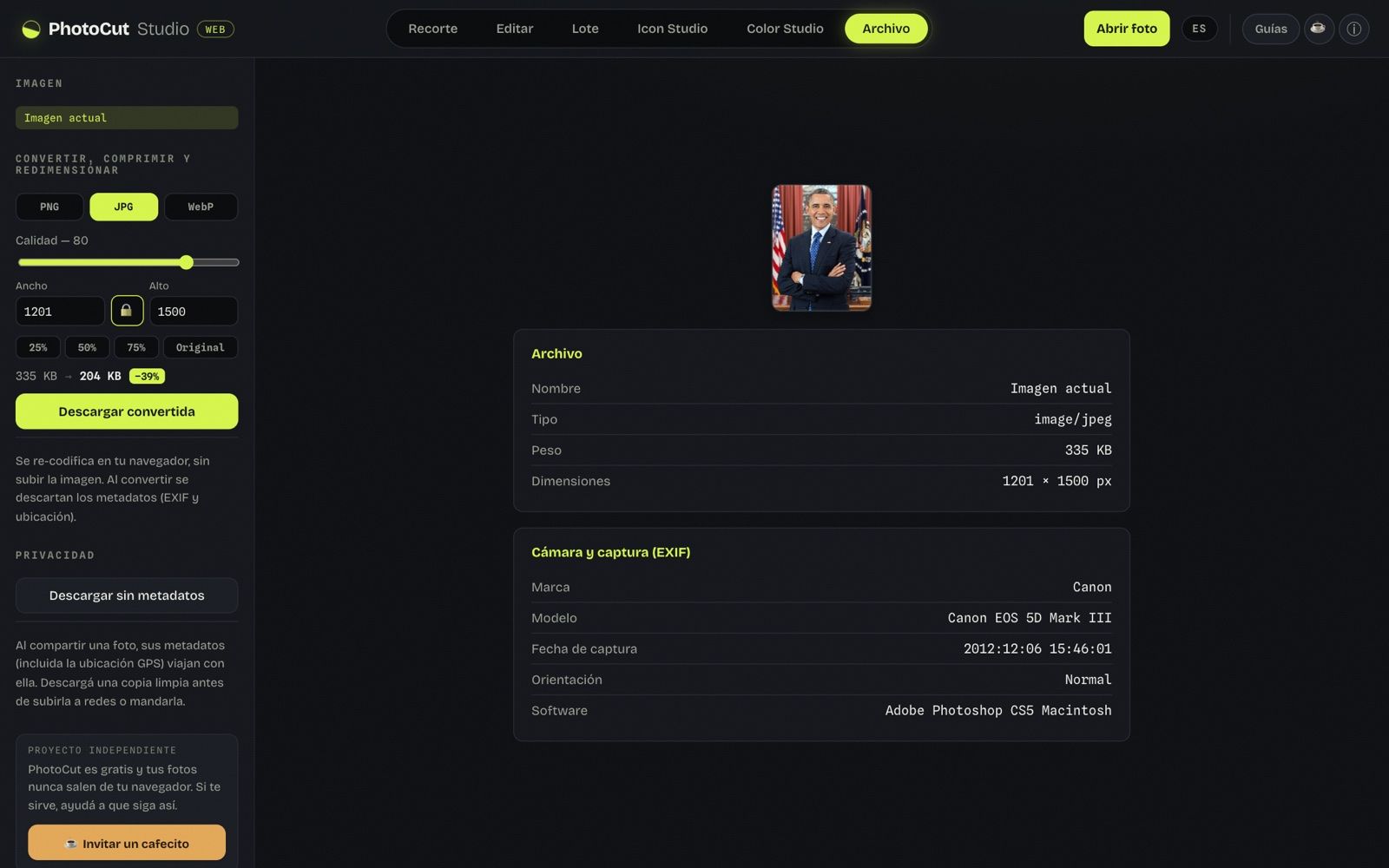
Herramienta: Archivo → ancho y alto con el candado.
Qué hice:
- Abrí paisaje-sintetico.jpg (4000 × 3000 px, foto «de celular» sintética) y fui a «Archivo».
- Con el candado de proporción activado puse ancho 1080, JPG calidad 80, y descargué.
- Apagué el candado, puse 1080 × 1350 (la medida vertical de Instagram) y descargué otra vez.
Lo que medí:
- Con el candado: ancho 1080 → alto 810. Salió un JPG de 1080 × 810 px y 16 KB (el original pesaba 97 KB) en 0,3 s contando la descarga.
- Sin el candado, pidiendo 1080 × 1350 px, salió un JPG de 1080 × 1350 px y 23 KB. Como la foto es 4:3 y la medida pedida 4:5, la imagen quedó estirada a 60 % de su proporción horizontal.
Qué salió mal o qué límite vi: El panel Archivo redimensiona pero no recorta a una proporción: para llevar una foto 4:3 a 1080 × 1350 solo pude estirarla (a un 60 % de su proporción), o dejarla en 1080 × 810 con el candado. Para respetar la proporción habría que encuadrar antes (no probé «Recortar área» para eso). La foto es sintética: no medí cuánto recomprime cada red.
Guías relacionadas
Cómo hacer una foto de perfil redonda (avatar) gratis
Por qué la foto va cuadrada y no «en redondo», y cómo exportar un avatar circular de 512 px con el fondo que quieras.
Cómo cambiar el fondo de una foto gratis (color u otra imagen)
Recortá el sujeto y ponelo sobre un color sólido o sobre otra imagen, con control de opacidad.
PNG, JPG o WebP: cuál elegir al exportar una imagen
Qué guarda cada formato, cuál pesa menos y cuándo conviene cada uno para redes, web o transparencia.