Generar el modo oscuro (o claro) de una captura de pantalla
¿Querés ver cómo quedaría tu app o tu web en modo oscuro sin tocar una línea de código? Con una captura de pantalla alcanza. Color Studio puede invertir la luminosidad de la imagen conservando los colores —la base real del dark mode— y devolverte la versión oscura (o clara) al instante, con un antes/después para comparar. Y si tenés un esquema de colores propio, podés aplicarlo. Todo gratis y en tu navegador: la captura no se sube a ningún lado.
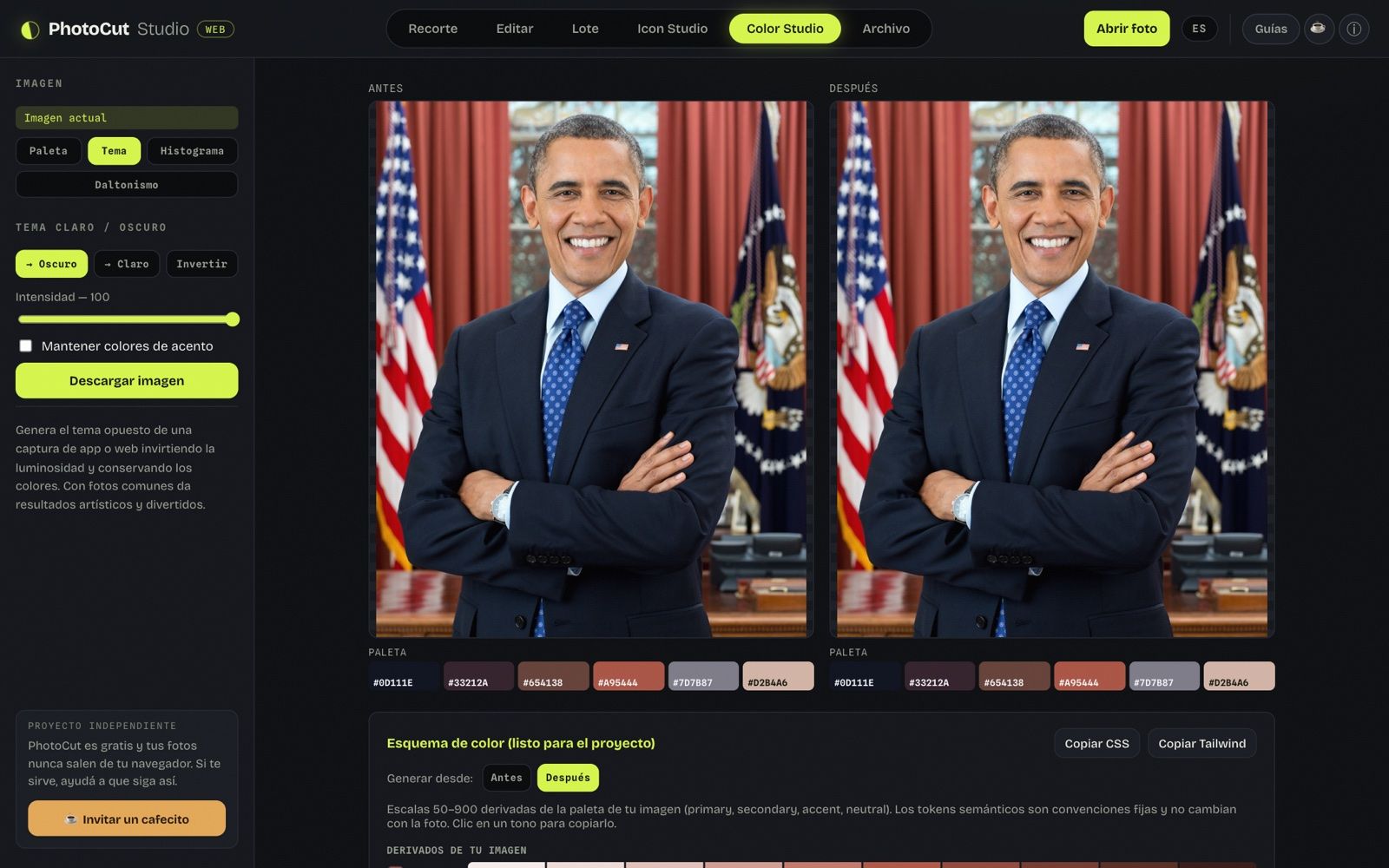
Cómo funciona el modo Tema
No es un simple «negativo» de la foto. Invertir los colores tal cual deja los azules naranjas y todo se ve mal. El modo Tema invierte solo la luminosidad de cada píxel y mantiene el tono y la saturación: por eso un fondo blanco se vuelve oscuro, el texto negro se aclara, y un botón azul sigue siendo azul (más claro). Es exactamente lo que hace un buen tema oscuro.
Paso a paso
- Entrá a Color Studio y abrí la captura (o usá la imagen que ya tengas cargada).
- Elegí el modo Tema y el objetivo: Oscuro, Claro o Invertir.
- Compará la original con la versión generada en los paneles Antes y Después.
- Descargá el resultado en PNG.
El objetivo Oscuro y Claro solo invierten si hace falta (según si la captura ya es clara u oscura); Invertir fuerza el cambio siempre.
Aplicar tu propio esquema de colores
El modo Recolorear va un paso más allá: pegás un
CSS, unas variables :root, un config de
Tailwind o cualquier texto con colores (HEX, rgb(),
hsl()), y la herramienta extrae esa paleta y
remapea la imagen según la luminosidad de cada píxel (un
«gradient map»). Sirve para ver tu captura con la identidad de tu marca, o
para explorar variantes de tema a partir de un esquema existente.
Para qué sirve (y para qué no)
- Sí: mockups rápidos de dark mode, explorar paletas, piezas para presentaciones, ver cómo «respira» una interfaz en oscuro antes de programarla.
- Sí, divertido: pasarle fotos cualquiera para ver resultados artísticos e inesperados.
- No: no reemplaza implementar el tema oscuro real en tu CSS —una imagen no es una interfaz—, pero es la forma más rápida de visualizar la idea.
Funciona mejor con capturas de interfaces
Cuanto más «plana» y de interfaz sea la imagen (una app, un sitio, un panel), mejor queda: los fondos sólidos y el texto responden perfecto a la inversión de luminosidad. Las fotografías con degradados y piel dan un resultado más artístico que utilitario — pero probarlas es parte de la gracia.
Preguntas frecuentes
¿Convierte una imagen a modo oscuro de verdad?
Invierte la luminosidad conservando tono y saturación —la base del modo oscuro—: los fondos claros se oscurecen, el texto se aclara y los colores se mantienen. Funciona muy bien con capturas de UI; con fotos da un resultado artístico.
¿Sirve para diseñar el dark mode de mi app o web?
Como maqueta rápida a partir de una captura, sin tocar código. No reemplaza implementar el tema en CSS, pero es ideal para explorar la idea o mostrar un mockup.
¿Puedo usar mi propio esquema de colores como referencia?
Sí, en el modo Recolorear: pegás CSS, variables, config de Tailwind o cualquier texto con colores, y la herramienta remapea la imagen con ese esquema.
¿Se sube mi captura a un servidor?
No. Toda la transformación ocurre en tu navegador; la captura no se sube ni queda almacenada.
Generar el modo oscuro de mi captura →Lo probamos: de una captura clara a un tema oscuro
Cargamos una captura y el modo Oscuro invirtió la luminosidad conservando los colores (con opción de mantener los acentos), mostrando antes/después lado a lado. Con capturas de UI da un punto de partida realista; con fotos comunes, un efecto artístico.
Lo más útil para desarrollo: además de la imagen, genera el esquema de color derivado (escalas 50–900) listo para copiar como CSS o Tailwind y pegar en el proyecto. Todo local, sin subir la captura.
Guías y herramientas relacionadas
Extraer la paleta de colores y ver el HEX
Sacá los colores dominantes de una imagen y leé el código HEX de cualquier píxel con un cuentagotas.
PNG, JPG o WebP: cuál elegir al exportar una imagen
Qué guarda cada formato, cuál pesa menos y cuándo conviene cada uno.
Cómo cambiar el fondo de una foto gratis (color u otra imagen)
Recortá el sujeto y ponelo sobre un color sólido o sobre otra imagen.