Accesibilidad de color: contraste y daltonismo en diseño
Un diseño puede verse impecable para vos y ser ilegible o confuso para una parte de tu audiencia. Los dos problemas de color más comunes —y más fáciles de arreglar— son el contraste insuficiente y depender solo del color para dar información. Esta guía explica ambos sin tecnicismos y cómo revisarlos en un par de minutos.
1. Contraste: que el texto se lea
El contraste mide cuánto se diferencia el texto de su fondo. Se expresa como un ratio, de 1:1 (invisible) a 21:1 (negro sobre blanco). Las pautas de accesibilidad WCAG fijan mínimos:
- Texto normal: al menos 4.5:1 (nivel AA), o 7:1 para el nivel AAA (más estricto).
- Texto grande (títulos): basta 3:1 (AA).
El error típico es el texto gris claro sobre fondo blanco: se ve «elegante» pero mucha gente no lo lee. Antes de dar por buena una combinación, medí el ratio con un verificador de contraste: te dice si pasa AA/AAA para texto normal y grande.
2. Daltonismo: no dependas solo del color
Cerca del 8% de los hombres tiene algún tipo de daltonismo (y un porcentaje menor de mujeres). Los casos más comunes confunden el rojo y el verde. Eso rompe patrones que damos por obvios:
- Un gráfico que distingue categorías solo por colores rojo/verde.
- Un formulario donde el error se marca «poniendo el campo en rojo».
- Un semáforo de estado (verde/amarillo/rojo) sin texto ni íconos.
La regla de oro: el color nunca debería ser la única señal. Sumá siempre algo más —un ícono, una palabra, un patrón, distinto brillo— para que la información se entienda aunque no se perciba el color.
Cómo revisar tu diseño en 2 pasos
- Contraste: medí el texto contra su fondo con el verificador; que pase AA como mínimo.
- Daltonismo: simulá cómo se ve tu diseño con protanopía, deuteranopía, tritanopía y en escala de grises. Si algo deja de entenderse, esa información dependía solo del color.
Buenas prácticas rápidas
- Texto principal siempre con contraste alto; reservá los grises claros para detalles secundarios, no para leer.
- Estados (éxito/error) con ícono + texto, no solo color.
- En gráficos, combiná color con etiquetas, patrones o formas.
- Probá tu paleta en escala de grises: si todo se distingue, vas bien.
Todo en tu navegador
Tanto el verificador de contraste como el simulador de daltonismo funcionan localmente: subís una imagen o elegís colores y todo se procesa en tu equipo, sin subir nada.
Preguntas frecuentes
¿La accesibilidad afecta el SEO o solo a los usuarios?
Ayuda a ambos: mejora la experiencia de todos y es una buena práctica valorada, pero el motivo principal es que más gente pueda usar lo que hacés.
Revisar la accesibilidad de mis colores →Lo probamos: el verificador de contraste contra mi propia cuenta de WCAG
Imagen: No usé ninguna imagen: las pruebas son sobre colores sueltos.
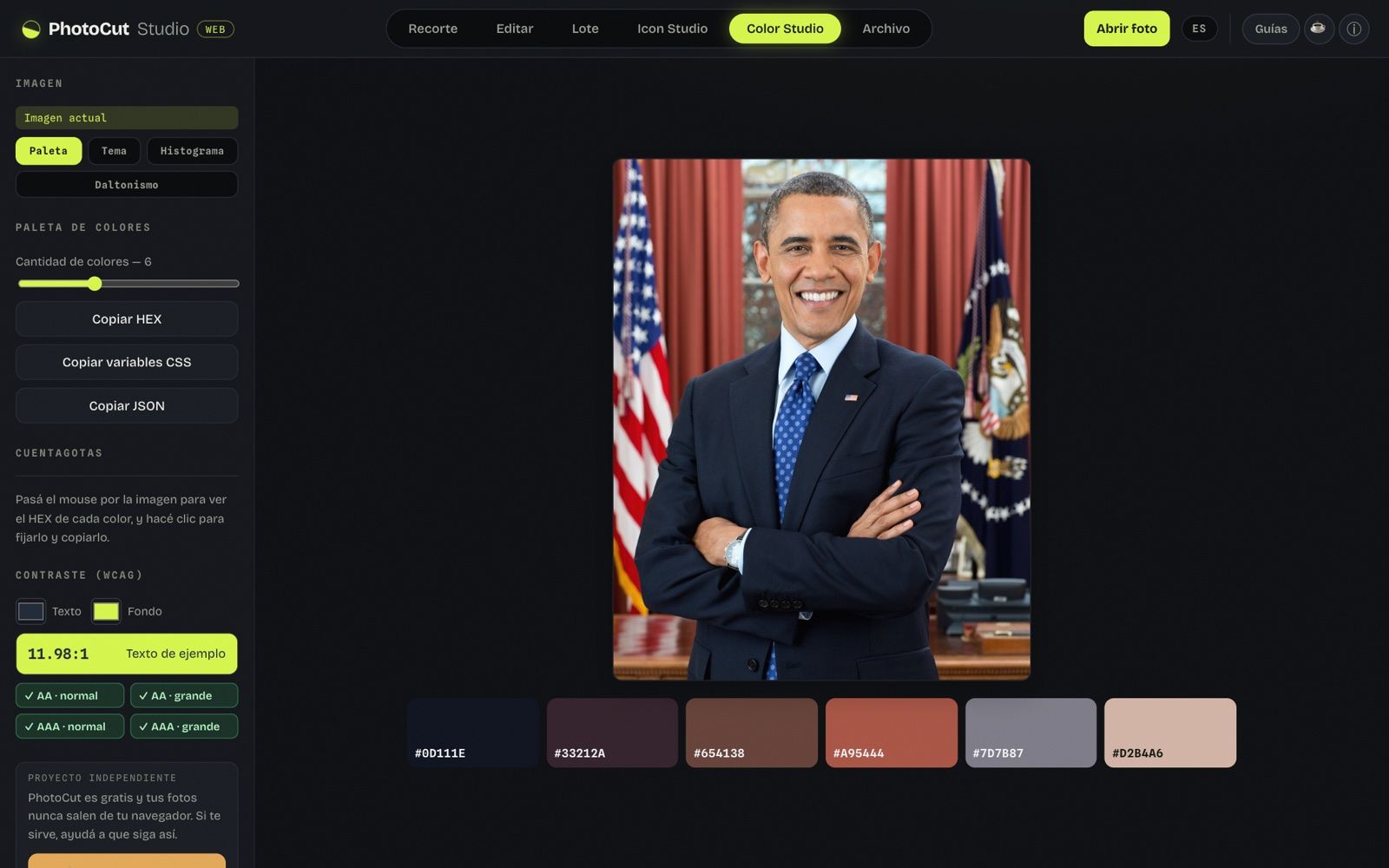
Herramienta: Color Studio → Paleta → Contraste (WCAG).
Qué hice:
- En Color Studio puse cinco pares de colores en «Texto» y «Fondo» con el selector de color (sin cargar ninguna imagen).
- Anoté la proporción y los cuatro sellos (AA normal, AA grande, AAA normal, AAA grande) que muestra.
- Calculé cada proporción aparte con la fórmula de luminancia relativa de WCAG 2.x y las comparé.
Lo que medí:
- #1f2937 sobre #d6f64b: 11.98:1 → ✓ AA · normal, ✓ AA · grande, ✓ AAA · normal, ✓ AAA · grande.
- #777777 sobre #ffffff: 4.48:1 → ✕ AA · normal, ✓ AA · grande, ✕ AAA · normal, ✕ AAA · grande.
- #767676 sobre #ffffff: 4.54:1 → ✓ AA · normal, ✓ AA · grande, ✕ AAA · normal, ✓ AAA · grande.
- #2563eb sobre #ffffff: 5.17:1 → ✓ AA · normal, ✓ AA · grande, ✕ AAA · normal, ✓ AAA · grande.
- #ffffff sobre #d6f64b: 1.22:1 → ✕ AA · normal, ✕ AA · grande, ✕ AAA · normal, ✕ AAA · grande.
- Mi cálculo aparte coincidió con el que muestra la app, a dos decimales, en 5 de 5 pares.
- No medí tiempos: es una cuenta aritmética que se actualiza al cambiar el color, y la latencia de mi herramienta de medición es mayor que la del cálculo.
Qué salió mal o qué límite vi: El verificador compara dos colores planos: no mide texto sobre fotos ni sobre degradados. En esta prueba no usé la simulación de daltonismo ni medí tiempos. El caso límite es útil: #777777 sobre blanco (4,48:1) falla AA para texto normal y #767676 (4,54:1) pasa, por muy poco.
Guías y herramientas relacionadas
Simulador de daltonismo
Mirá cómo ve tu imagen o diseño alguien con daltonismo y revisá la accesibilidad.
Cómo elegir una paleta de colores
Roles, escalas 50–900 y cómo derivar una paleta de una imagen.
Paleta de colores, HEX y contraste
Extraé colores de una imagen y verificá el contraste WCAG entre texto y fondo.